Mensagem agendada é uma mensagem que o sistema envia sozinho, para um contato, no dia e na hora que você escolher. Serve para lembretes, retornos combinados e acompanhamentos. Ela pode ser enviada uma única vez ou se repetir em intervalos definidos.
O menu chama esta tela de Mensagens agendadas. Ao abrir, o título da página é Agendamentos e o botão de criar se chama Novo lembrete. É tudo o mesmo recurso.
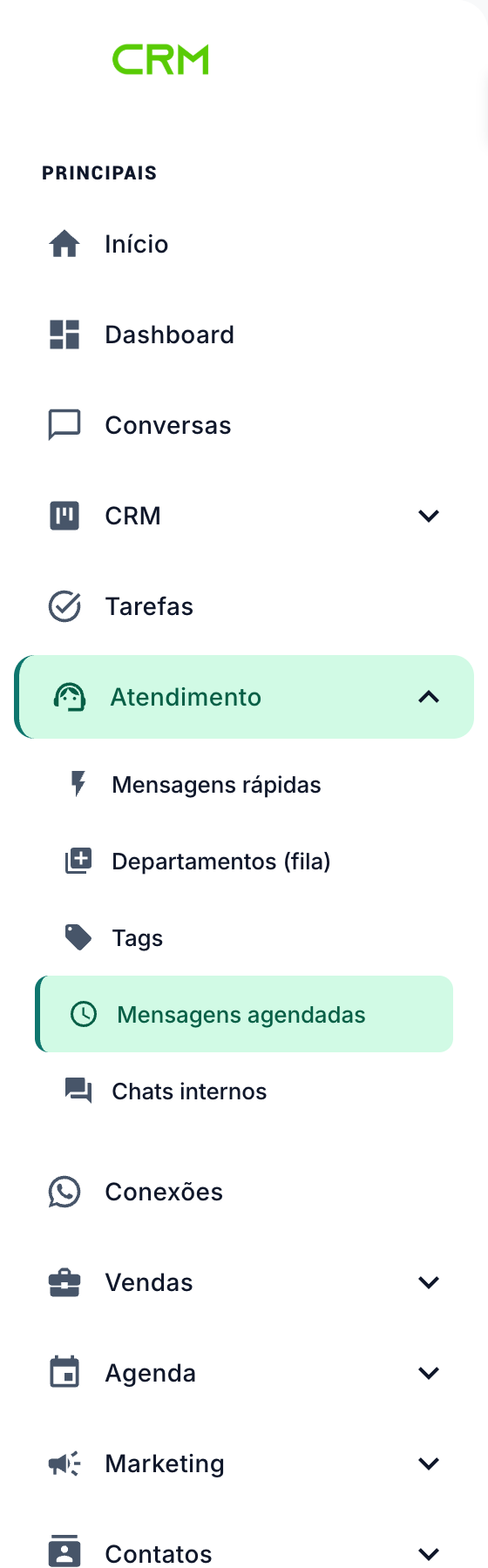
Onde encontrar (caminho até a tela):
- Página de agendamentos: Atendimento › Mensagens agendadas
- Criar: Atendimento › Mensagens agendadas › Novo lembrete
- Agendar de dentro da conversa: Conversas › (abrir a conversa) › + › Agendamento de mensagem
Antes de começar: plano e permissões
Duas condições precisam estar atendidas:
- O plano da empresa precisa incluir o recurso Mensagens agendadas. Sem ele, o item não aparece no menu e as telas não funcionam. Esse recurso não depende de aplicativo da Loja.
- O usuário precisa ter a permissão da ação que vai fazer.
| Permissão | O que libera |
|---|---|
| Ver agendamentos | Abrir a página e ver a lista |
| Criar agendamentos | Botão Novo lembrete |
| Editar agendamentos | Alterar um agendamento e trocar o anexo |
| Remover agendamentos | Excluir um agendamento |
O envio sai pela conexão que você escolher. Se a conexão estiver desconectada na hora do envio, a mensagem não é entregue e o agendamento pode ficar com o status Erro.
Criar um agendamento
Pelo menu Atendimento, abra Mensagens agendadas.
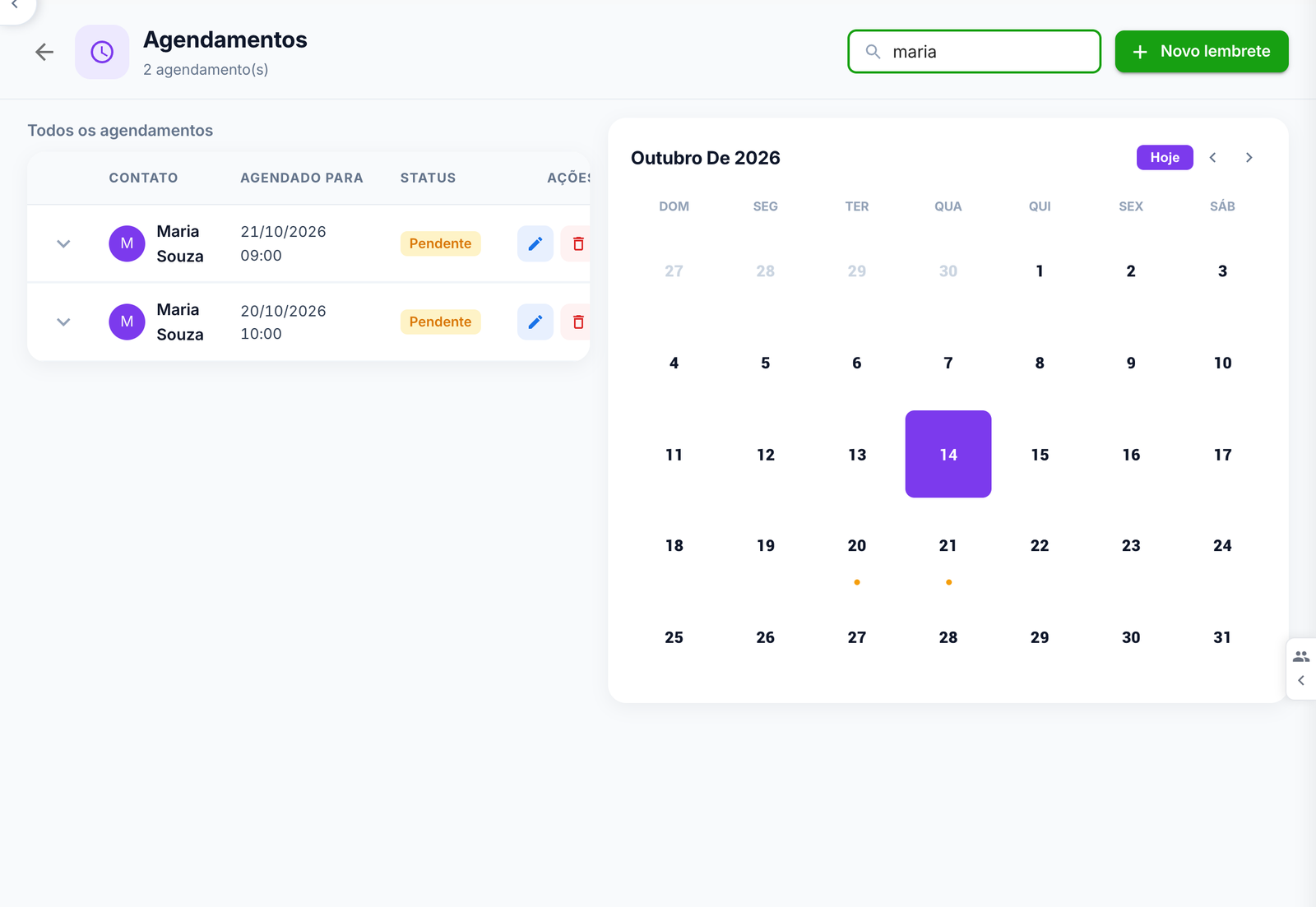
Clique em Novo lembrete, no canto superior direito. A janela Novo Agendamento tem quatro blocos.
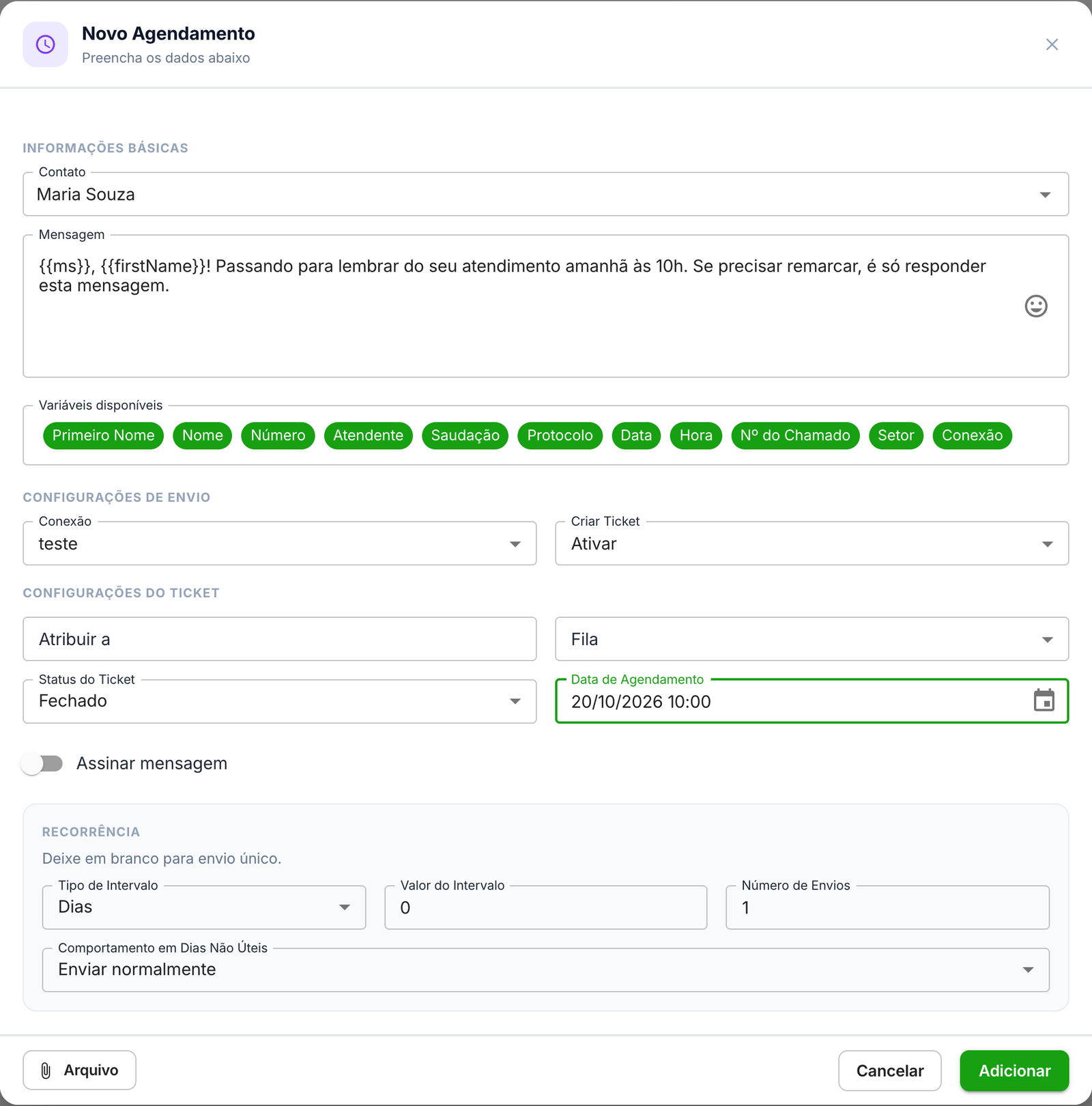
Informações básicas
- Contato: busque pelo nome e escolha na lista.
- Mensagem: o texto que será enviado, com no mínimo 5 caracteres. Há um botão de emoji ao lado.
- Variáveis disponíveis: clique para inserir no texto. São as mesmas das mensagens rápidas (Primeiro Nome, Nome, Número, Atendente, Saudação, Protocolo, Data, Hora, Nº do Chamado, Setor e Conexão) e aparecem escritas com chaves duplas, como {{firstName}}. Elas são trocadas pelos dados reais só na hora do envio. Se o texto tiver uma variável que o sistema não conhece, o agendamento não é salvo e o sistema mostra quais são as permitidas.
Configurações de envio
- Conexão: por onde a mensagem será enviada.
- Criar Ticket: Ativar (o padrão) ou Desativar. Com Ativar, o envio fica registrado em um atendimento do contato: o sistema usa o atendimento aberto ou pendente dele nessa conexão; se não houver, reaproveita o mais recente, ajustando o departamento, o atendente e o status que você escolheu; se o contato nunca teve atendimento, cria um novo. A mensagem aparece no histórico da conversa. Prefira Ativar quando quiser enxergar o envio na conversa.
Configurações do ticket
- Atribuir a: o atendente que ficará responsável pelo atendimento.
- Fila: o departamento do atendimento.
- Status do Ticket: Fechado (o padrão) ou Aberto. É o estado em que o atendimento fica depois do envio.
- Data de Agendamento: dia e hora do envio. Precisa estar pelo menos 5 minutos no futuro e no máximo 1 ano à frente. O sistema já abre o campo com a hora atual, então lembre de alterar.
- Assinar mensagem: quando ligado, o nome de quem criou o agendamento vai em negrito no início do texto. Só funciona com Criar Ticket em Ativar.
Recorrência
Deixe em branco para um envio único. Para repetir a mensagem, preencha:
- Tipo de Intervalo: Dias, Semanas, Meses ou Minutos.
- Valor do Intervalo: de quanto em quanto tempo repetir. Com 0, não há repetição.
- Número de Envios: quantas vezes a mensagem se repete.
- Comportamento em Dias Não Úteis: Enviar normalmente; Enviar um dia útil antes; ou Enviar um dia útil depois. Vale quando a nova data cai em sábado ou domingo.

Na recorrência, Meses valem 30 dias, e os dias úteis considerados são de segunda a sexta. Feriados não são levados em conta.
Arquivo
O botão Arquivo, no rodapé da janela, anexa um arquivo à mensagem. O anexo é enviado junto na hora do disparo. Para trocar ou remover um anexo, edite o agendamento (exige a permissão Editar agendamentos).
Por fim, clique em Adicionar. Aparece a confirmação “Agendamento salvo com sucesso.”
Acompanhar os agendamentos
A lista mostra o Contato, Agendado para (data e hora) e o Status:
- Pendente: aguardando o horário (ou, na recorrência, aguardando o próximo envio).
- Enviada: já foi enviada.
- Erro: o envio falhou. Confira se a conexão está ativa.
O calendário à direita marca com um ponto os dias que têm agendamento. Clique em um dia para filtrar a lista por ele, e use as setas para trocar de mês ou o botão Hoje para voltar. A busca no topo procura pelo contato.
Clique na seta no início da linha para ver os detalhes: a Mensagem, as Configurações (status do ticket, criar ticket, intervalo, envios realizados e data de criação) e a Atribuição (usuário e conexão).
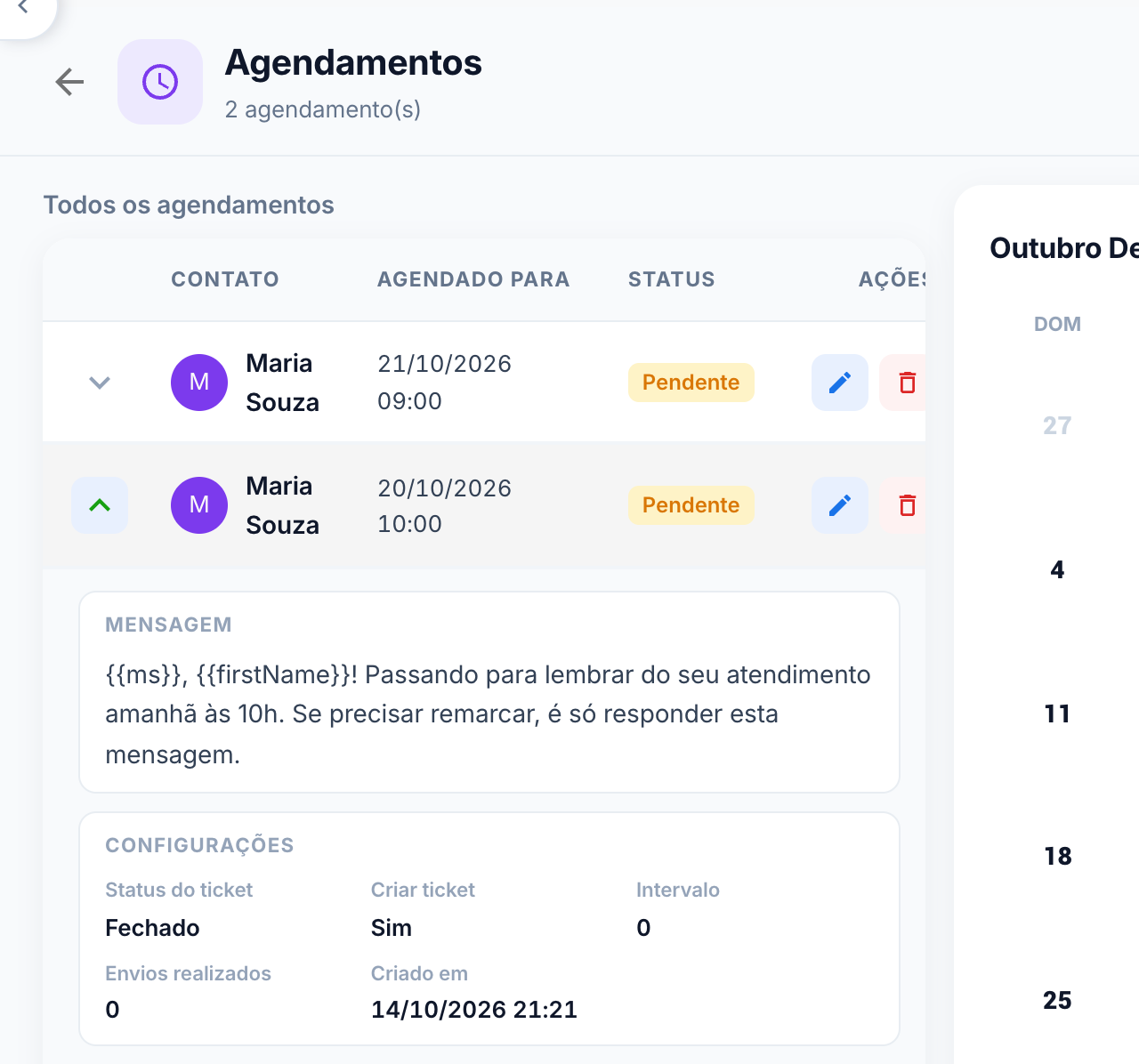
O ícone Editar abre a mesma janela para alterar o agendamento, e o ícone Excluir o remove.
Quando a mensagem é enviada
O sistema confere os agendamentos a cada minuto. Por isso o envio acontece no minuto marcado, com um atraso de até cerca de um minuto. Se muitos agendamentos caírem no mesmo minuto para a mesma conexão, o sistema espaça os envios para proteger o número contra bloqueios, e alguns podem sair um pouco depois.
Depois de enviar, um agendamento sem recorrência passa para Enviada. Um recorrente volta para Pendente com a nova data, até completar os envios.
Três coisas que passam despercebidas
A data já vem preenchida com a hora de agora
Se você não alterar a data, o sistema recusa o agendamento, porque ela precisa estar pelo menos 5 minutos no futuro.
Criar Ticket em Desativar
Com Desativar, o envio acontece, mas a mensagem pode não aparecer no histórico da conversa do atendimento. Além disso, a opção Assinar mensagem só tem efeito com Criar Ticket em Ativar. Use Ativar para ver o envio na conversa.
Confira a coluna Envios realizados em mensagens recorrentes
Na linha expandida, o campo Envios realizados mostra quantos envios já aconteceram. Use-o para confirmar que a recorrência está se comportando como você configurou, principalmente na primeira vez que usar o recurso.
Perguntas frequentes
A opção Mensagens agendadas não aparece no menu. O que fazer?
O plano da empresa provavelmente não inclui o recurso. O dono da conta pode conferir o plano. Depois, confirme se o usuário tem a permissão Ver agendamentos.
Posso agendar para daqui a 2 minutos?
Não. A data precisa estar pelo menos 5 minutos no futuro, e no máximo 1 ano.
O agendamento ficou com status Erro. E agora?
Confira se a conexão escolhida está conectada. Corrigido o problema, crie um novo agendamento para o contato.
Posso mandar imagem ou documento?
Sim. Use o botão Arquivo no rodapé da janela.
A variável do nome do cliente apareceu escrita na mensagem, e não o nome. Por quê?
Use as variáveis pelos botões da lista Variáveis disponíveis, escritas com chaves duplas, como {{firstName}}. Uma variável escrita com outro formato pode não ser reconhecida.
Como repetir a mensagem toda semana?
Em Recorrência, escolha Semanas, coloque 1 em Valor do Intervalo e defina o Número de Envios. Para não enviar em fim de semana, escolha um dos comportamentos de dias não úteis.