Na base de cada conversa fica a barra de envio. Além de escrever, ela concentra os atalhos para mandar mensagens prontas, arquivos, áudio, um fluxo inteiro e até uma anotação interna. Este artigo explica cada botão, da esquerda para a direita.
A barra só fica liberada na aba Atendendo, com o atendimento aceito por você. Nas outras abas, o sistema avisa o motivo no lugar da caixa de texto.
Onde encontrar (caminho até a tela):
- Barra de envio: Conversas › (abrir a conversa na aba Atendendo) › (barra na base da conversa)
- Mensagens rápidas: Conversas › (abrir a conversa) › Raio, ou digite /
- Executar fluxo: Conversas › (abrir a conversa) › Ícone de fluxograma › Executar fluxo
A barra de envio

| Botão | Nome | Para que serve |
|---|---|---|
| + (verde) | Mais opções | Abre o menu de câmera, documento, contato, vídeo chamada, mensagem privada, follow-ups e agendamento de mensagem |
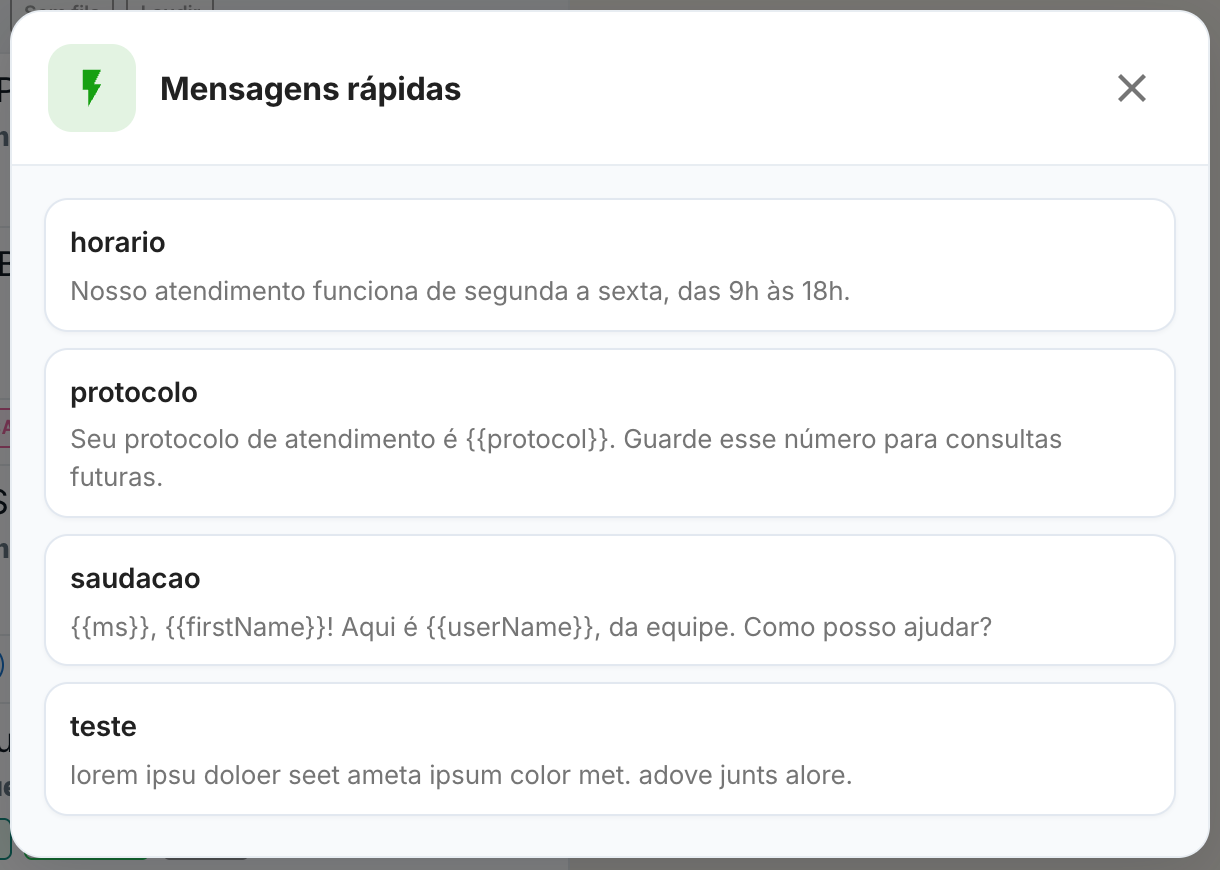
| Raio | Mensagens rápidas | Lista as respostas prontas. Escolher uma envia direto ao cliente, na hora. Para editar antes de enviar, digite / na caixa de texto |
| Lápis | Assinatura | Liga e desliga o nome do atendente no início da mensagem |
| Carinha | Emojis | Abre o seletor de emojis |
| Clipe | Anexar arquivo | Escolhe um arquivo do computador para enviar |
| Fluxograma | Executar fluxo | Dispara um fluxo do Construtor de Fluxo na conversa |
| Microfone | Gravar áudio | Grava e envia uma nota de voz |
A caixa de texto mostra a dica “Digite uma mensagem ou aperte / para respostas rápidas”. Pressione Enter para enviar.
O botão +: mais opções

- Câmera: tira uma foto pela câmera do computador e envia.
- Documento: envia um documento.
- Contato: envia um cartão de contato de alguém cadastrado.
- Vídeo chamada: coloca na caixa de texto um link de videoconferência, que você envia ao cliente para ele entrar. O link usa o número do atendimento.
- Mensagem privada: liga o modo de anotação interna, que o cliente não recebe. Veja o artigo Mensagem privada.
- Follow-ups: abre os follow-ups da conversa.
- Agendamento de mensagem: abre a janela para programar uma mensagem para esta conversa em outro dia e horário. Veja o artigo sobre mensagens agendadas.
Mensagens rápidas: raio ou barra, a diferença que importa
Há duas formas de usar uma mensagem rápida, e elas se comportam de jeito diferente. Escolha conforme você queira enviar na hora ou revisar antes.
| Botão de raio | Digitar / | |
|---|---|---|
| Como abrir | Clique no ícone de raio, ao lado do botão + | Digite / e as primeiras letras do atalho na caixa de texto |
| O que acontece ao escolher | A mensagem é enviada na hora ao cliente | O texto entra na caixa de mensagem, sem enviar |
| Dá para editar antes de enviar? | Não. Saiu, já foi para o cliente | Sim. Ajuste o texto, o nome, o valor ou o que precisar e só então pressione Enter |
| Quando usar | Respostas que não mudam, como o endereço ou o horário de funcionamento | Respostas que você quer personalizar para aquele cliente |
Pelo raio: envio imediato
O botão com o ícone de raio abre a lista de Mensagens rápidas a que você tem acesso, cada uma com o atalho e o texto. Ao clicar em uma delas, a mensagem é enviada na hora, sem passar pela caixa de texto. Não há como revisar antes.
Pela barra (/): você edita antes de enviar
Na caixa de texto, digite / e as primeiras letras do atalho. Aparece uma lista com as mensagens rápidas que combinam. Use as setas e Enter, ou clique na opção. O texto entra na caixa de mensagem e não é enviado: você pode ler, editar e só então enviar.
- Se você já tinha escrito algo antes da barra, o texto da mensagem rápida é colocado no lugar da barra, e o resto é mantido.
- A busca considera o começo do atalho. Digitar /sau encontra o atalho saudacao.
- A barra só abre a lista no início de uma palavra. Colar um endereço, como “https://…”, não aciona a lista.
Exceção: se a mensagem rápida tem arquivo ou áudio, o envio é imediato, também pela barra, com o texto como legenda. Nesses casos, não há revisão.
Quer saber como criar e organizar as mensagens rápidas? Veja o artigo sobre mensagens rápidas.
Assinatura (lápis)
O lápis liga e desliga a assinatura: o seu nome, em negrito, no começo de cada mensagem que você enviar, para o cliente saber quem está falando. Passe o mouse para ver a dica “Assinatura (nome do atendente)”. Quando está ligado, o botão fica destacado.
Emojis
A carinha abre o seletor com abas por categoria (recentes, rostos, animais, comida, esportes, viagens, objetos, símbolos e bandeiras) e uma busca. Clique no emoji para colocá-lo no texto.
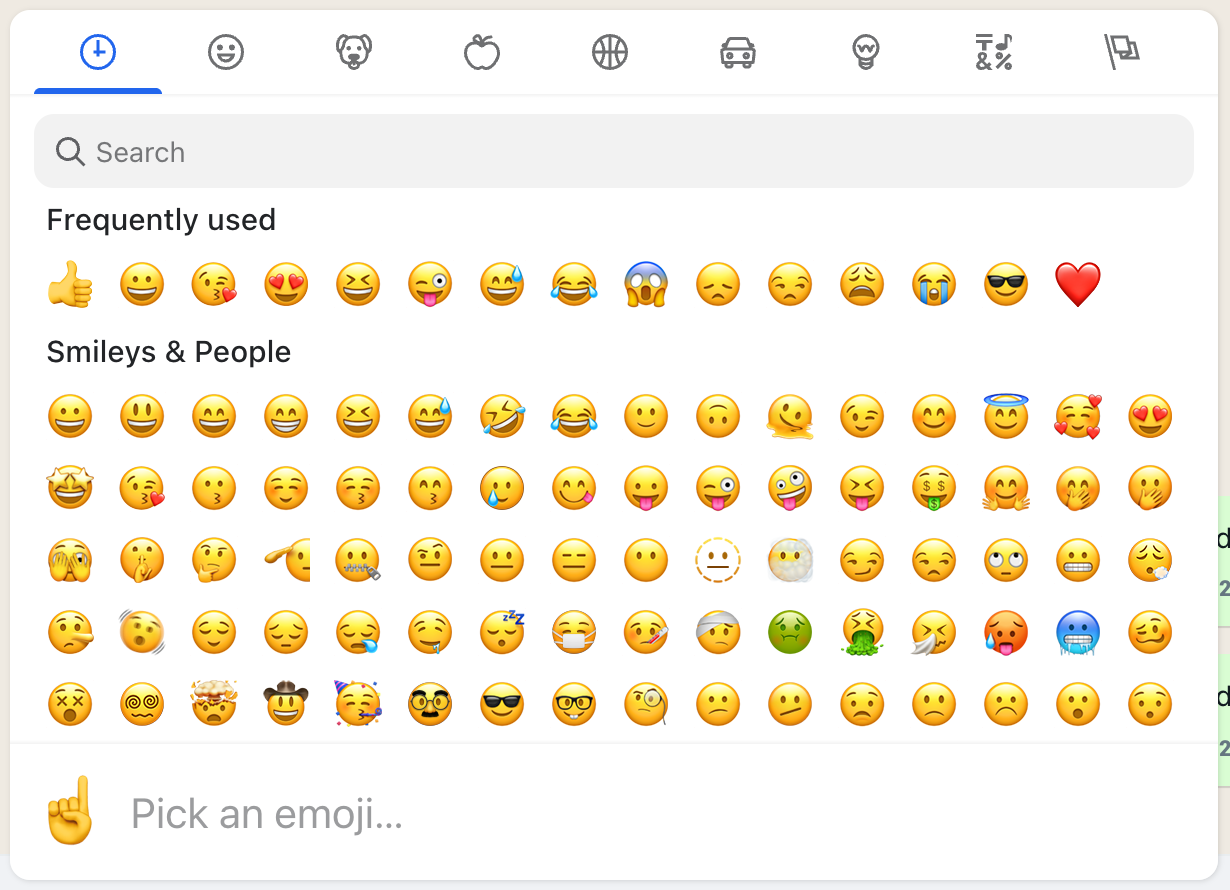
O seletor de emojis aparece com alguns textos em inglês, como “Search” e “Frequently used”. É assim mesmo; os emojis funcionam normalmente.
Anexar arquivo (clipe)
O clipe abre a escolha de arquivo do seu computador. Depois de escolher, aparece uma prévia antes do envio. Você também pode arrastar o arquivo e soltar sobre a conversa: aparece o aviso “Solte para enviar” (imagens, vídeos, áudios e documentos).
Executar fluxo
O botão de fluxograma dispara um fluxo pronto do Construtor de Fluxo naquela conversa. É útil para enviar uma sequência de mensagens, um catálogo ou um roteiro que a empresa já montou, sem digitar nada.
- Clique no botão. Abre a janela Executar fluxo.
- Use Buscar fluxo para filtrar pelo nome.
- Escolha o fluxo e clique em Executar. O sistema confirma com “Fluxo disparado”.

- Só aparecem fluxos ativos. Se não houver nenhum, a janela mostra “Nenhum fluxo ativo disponível”.
- Se a busca não achar nada, aparece “Nenhum fluxo encontrado”.
O fluxo escolhido roda na hora, e o cliente passa a receber as mensagens dele. Confirme que é o fluxo certo antes de clicar em Executar.
Gravar áudio (microfone)
Clique no microfone, fale e envie. Enquanto grava, aparecem as opções Cancelar gravação e Enviar áudio. Se o navegador bloquear o microfone, libere a permissão no ícone de cadeado ao lado do endereço da página.
Três coisas que surpreendem
Mensagem rápida pelo raio sai na hora
Diferente de digitar a barra, o raio não deixa revisar: ele envia. Para editar antes, digite / na caixa de texto. Se a resposta tem variáveis, como {{firstName}}, elas são trocadas pelos dados reais no envio.
A barra some fora da aba Atendendo
Se você não vê a caixa de texto, a conversa provavelmente está aguardando ou finalizada. Aceite o atendimento, ou retorne o ticket, e a barra volta.
Conexão da API Oficial tem a janela de 24 horas
Em conversas pela API Oficial do WhatsApp, quando a janela de 24 horas está fechada, a barra pede um modelo de mensagem em vez de texto livre. A resposta do cliente reabre a janela.
Perguntas frequentes
Cliquei na mensagem rápida e ela foi enviada sem eu revisar. Dá para desfazer?
Para revisar antes de enviar, digite a barra e o atalho na caixa de texto. A mensagem enviada pelo raio já saiu para o cliente.
Como envio um vídeo ou uma foto da galeria?
Use o clipe e escolha o arquivo. Pelo menu +, a opção Câmera tira uma foto na hora.
Posso mandar um áudio longo?
Sim. Grave, e use Enviar áudio quando terminar. Antes disso é possível cancelar a gravação.
A assinatura aparece em todas as mensagens?
Sim, enquanto o botão de lápis estiver ligado. Desligue para enviar sem o nome.