Cadastrar um produto é um passo a passo em cinco abas: Geral, Preços, Estoque & Logística, Variações e Mídias. O sistema salva a cada avanço, então você pode parar no meio e continuar depois. Este artigo explica cada campo.
Onde encontrar (caminho até a tela):
- Produtos: Menu lateral › Vendas › Produtos › Novo produto
Precisa da permissão Criar produtos (e Editar produtos para alterar um cadastro existente).
Como o passo a passo funciona
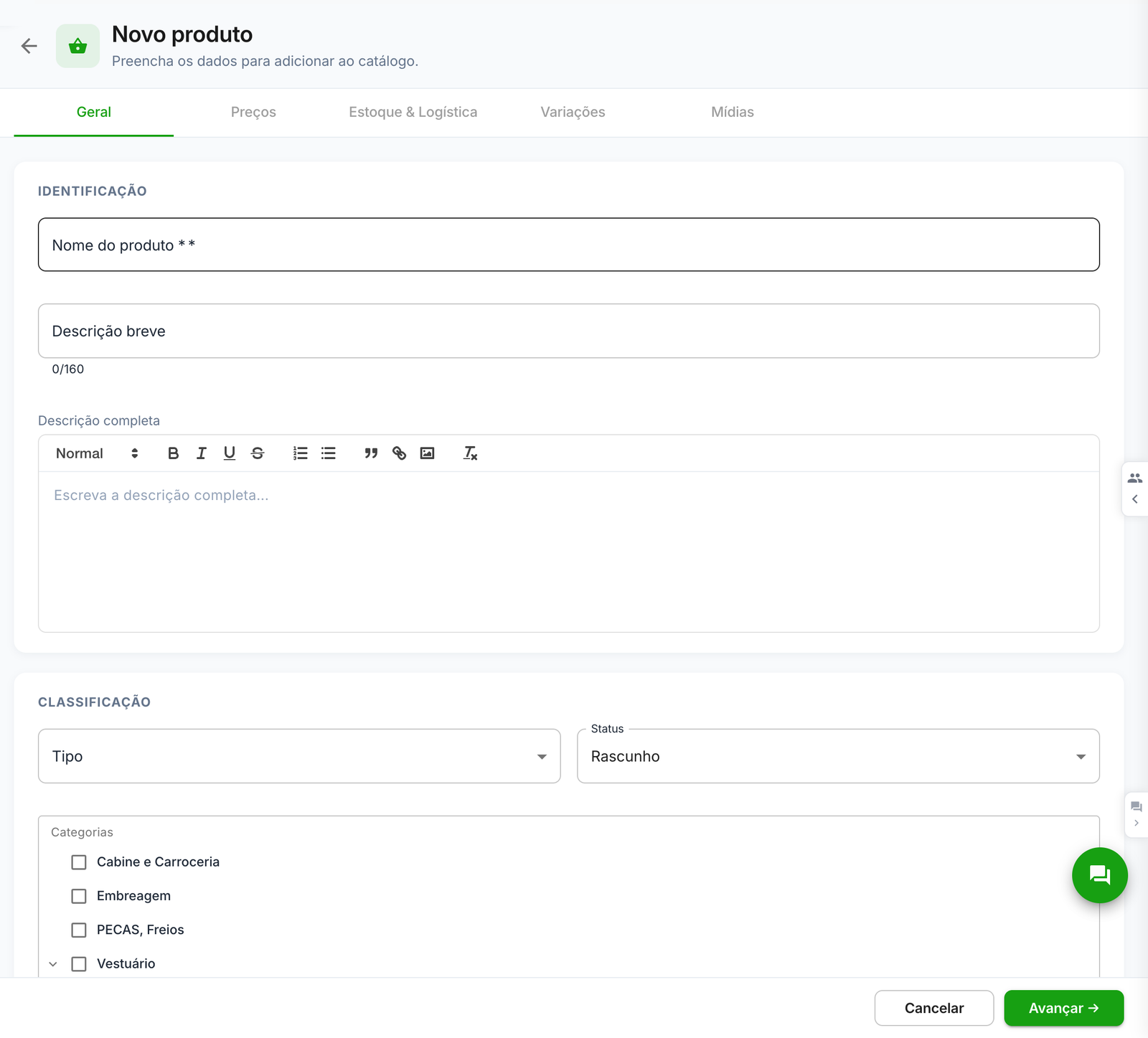
- Só o nome é obrigatório para começar.
- No primeiro Avançar → o sistema cria o produto com o status padrão (Rascunho, a menos que a empresa tenha mudado isso) e libera a aba seguinte. Cada Avançar seguinte salva o que você preencheu.
- As abas seguintes ficam liberadas conforme você avança. A aba Variações só abre se o produto tiver variações ligadas, e é pulada caso contrário.
- Na última aba o botão vira Criar e voltar (ou Salvar e voltar, na edição) e leva de volta à lista.
Aba Geral
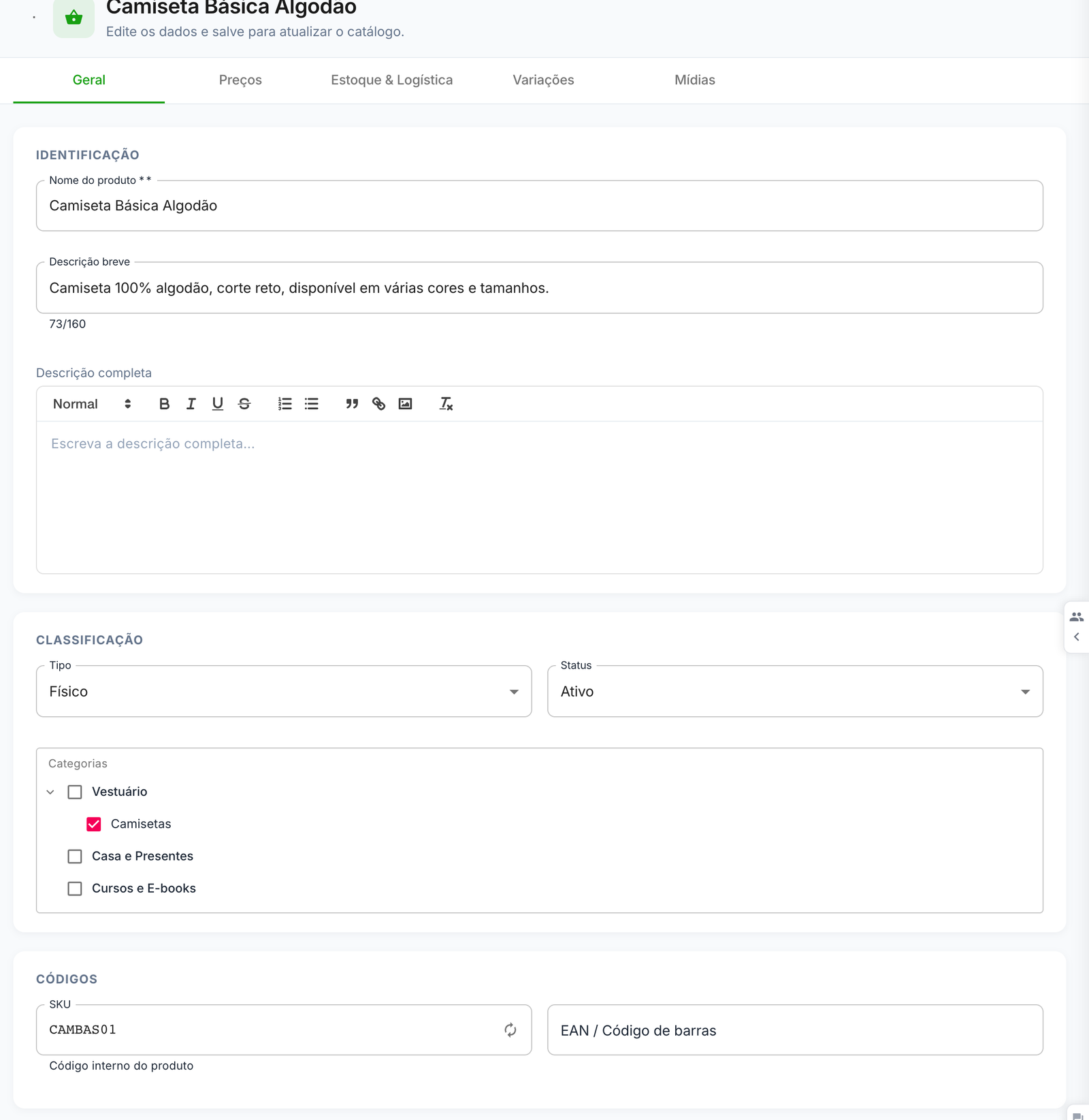
Identificação
| Campo | Como preencher |
|---|---|
| Nome do produto * | Obrigatório. É o nome que o cliente vê |
| Descrição breve | Até 160 caracteres (o contador aparece embaixo). É o texto usado nas mensagens |
| Descrição completa | Editor com negrito, itálico, listas, citação, link e imagem |
Classificação
| Campo | Como preencher |
|---|---|
| Tipo | Físico, Digital, Imóvel ou Veículo |
| Status | Rascunho, Ativo ou Inativo. O valor inicial vem do padrão da empresa (veja abaixo) |
| Categorias | Marque uma ou mais. As subcategorias aparecem dentro da categoria pai. Veja Categorias |
Códigos e variações
| Campo | Como preencher |
|---|---|
| SKU | Código interno, sempre em maiúsculas. O ícone de setas gera um SKU a partir das três primeiras letras do nome |
| EAN / Código de barras | Opcional |
| Variações | Interruptor Sim/Não. Ligue se o produto tem opções como cor e tamanho. Veja Variações e atributos |
Aba Preços
| Campo | Como preencher |
|---|---|
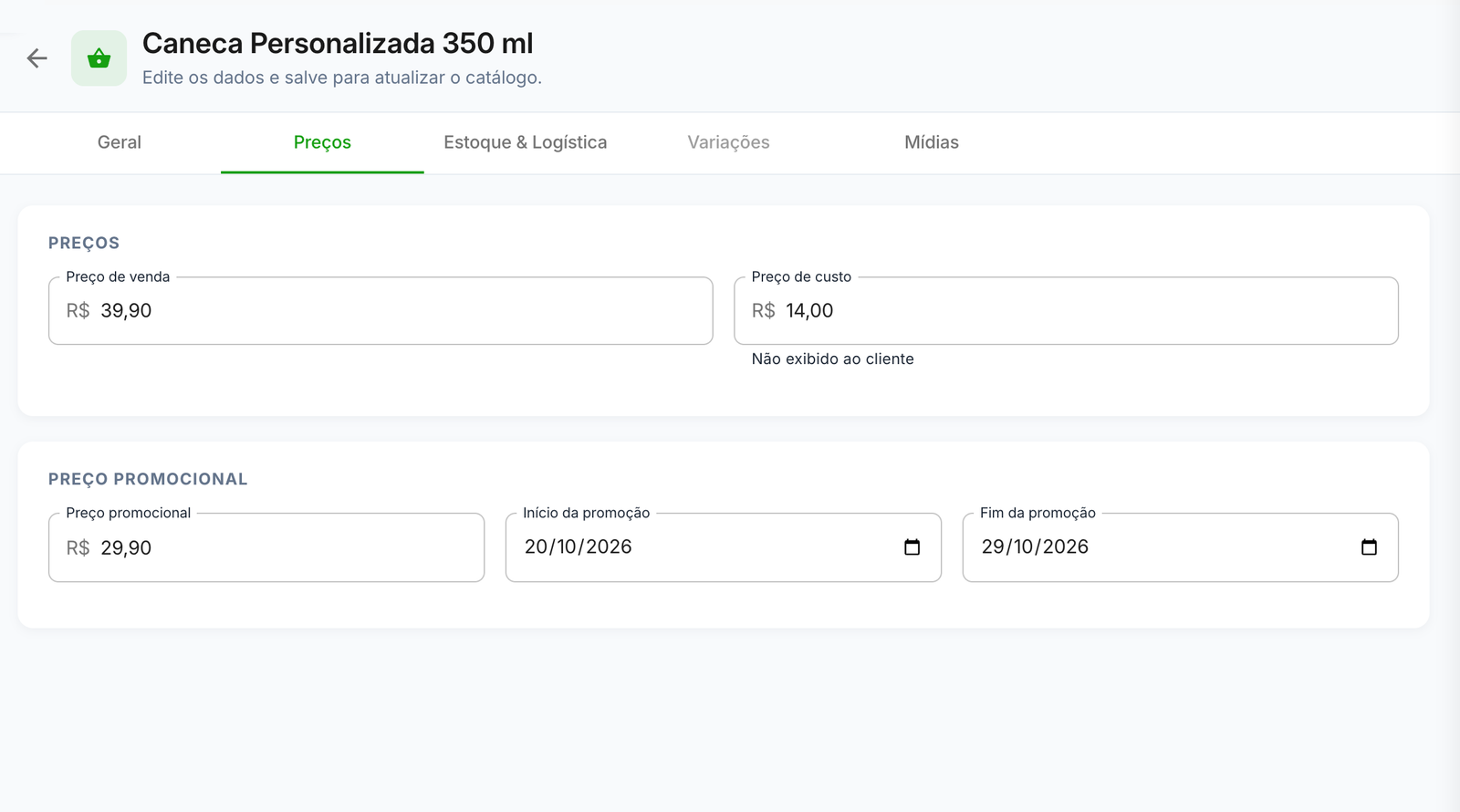
| Preço de venda | Em reais. É o preço mostrado ao cliente |
| Preço de custo | Não é exibido ao cliente |
| Preço promocional | Valor durante a promoção |
| Início da promoção e Fim da promoção | Datas em que o preço promocional vale |
Nas mensagens do Fluxo e do agente de IA, o preço promocional só aparece dentro do prazo, no formato De R$ 39,90 por R$ 29,90. Depois do fim da promoção, volta o preço normal.
Aba Estoque & Logística

- Gerenciar estoque deste produto: liga o controle e libera Quantidade em estoque. Esse bloco só aparece para quem tem a permissão Alterar estoque de produtos.
- Peso (kg), Altura, Largura e Comprimento (cm): medidas da embalagem. A tela avisa que servirão para cálculo de frete no futuro; hoje são apenas informativas.
Em produto com variações, o estoque é controlado em cada variante e a lista soma tudo.
Aba Mídias

| Item | Como usar |
|---|---|
| Imagem principal | Arraste ou clique para enviar (PNG, JPG ou WEBP; recomendado 800×800 px). Aparece com o selo Capa |
| Galeria de imagens | Vários arquivos. Arraste para mudar a ordem; o X remove. As novas ganham o selo Novo até salvar |
| Vídeo | Cole o link completo do YouTube; a prévia aparece abaixo |
Ao enviar o produto por mensagem (Fluxo ou agente de IA), vão até 3 imagens: a principal e duas da galeria.
Padrões de novo produto

Em Configurações › Produtos, a empresa define o Tipo padrão de produto e o Status padrão de novo produto (Rascunho, Ativo ou Inativo). Eles vêm pré-selecionados ao criar um produto, e você pode trocá-los no formulário.
Perguntas frequentes
Saí no meio do cadastro. Perdi tudo?
Não. O primeiro Avançar já criou o produto. Procure-o na lista e continue pelo lápis.
Não consigo mexer no estoque.
Falta a permissão Alterar estoque de produtos.
O produto está Ativo mas não vende.
Confira o preço de venda e as fotos. Se for o agente de IA que deve oferecer o produto, veja também o artigo sobre produtos no atendimento.
Posso usar o mesmo SKU em dois produtos?
O formulário não impede, mas o SKU é o que você usa para buscar o produto. Mantenha cada um único.