Quando o mesmo produto vem em opções, como uma camiseta em três cores e quatro tamanhos, você não cadastra doze produtos. Cadastra um e cria variações, montadas a partir de atributos (Cor, Tamanho, Material…). Este artigo mostra os dois lados.
Onde encontrar (caminho até a tela):
- Atributos: Menu lateral › Vendas › Atributos
- Variações do produto: Menu lateral › Vendas › Produtos › (lápis do produto) › aba Variações
Atributos exigem a permissão Gerenciar atributos de produtos. A aba Variações aparece quando o interruptor Variações da aba Geral está em Sim e o produto já foi salvo.
1. Criar os atributos
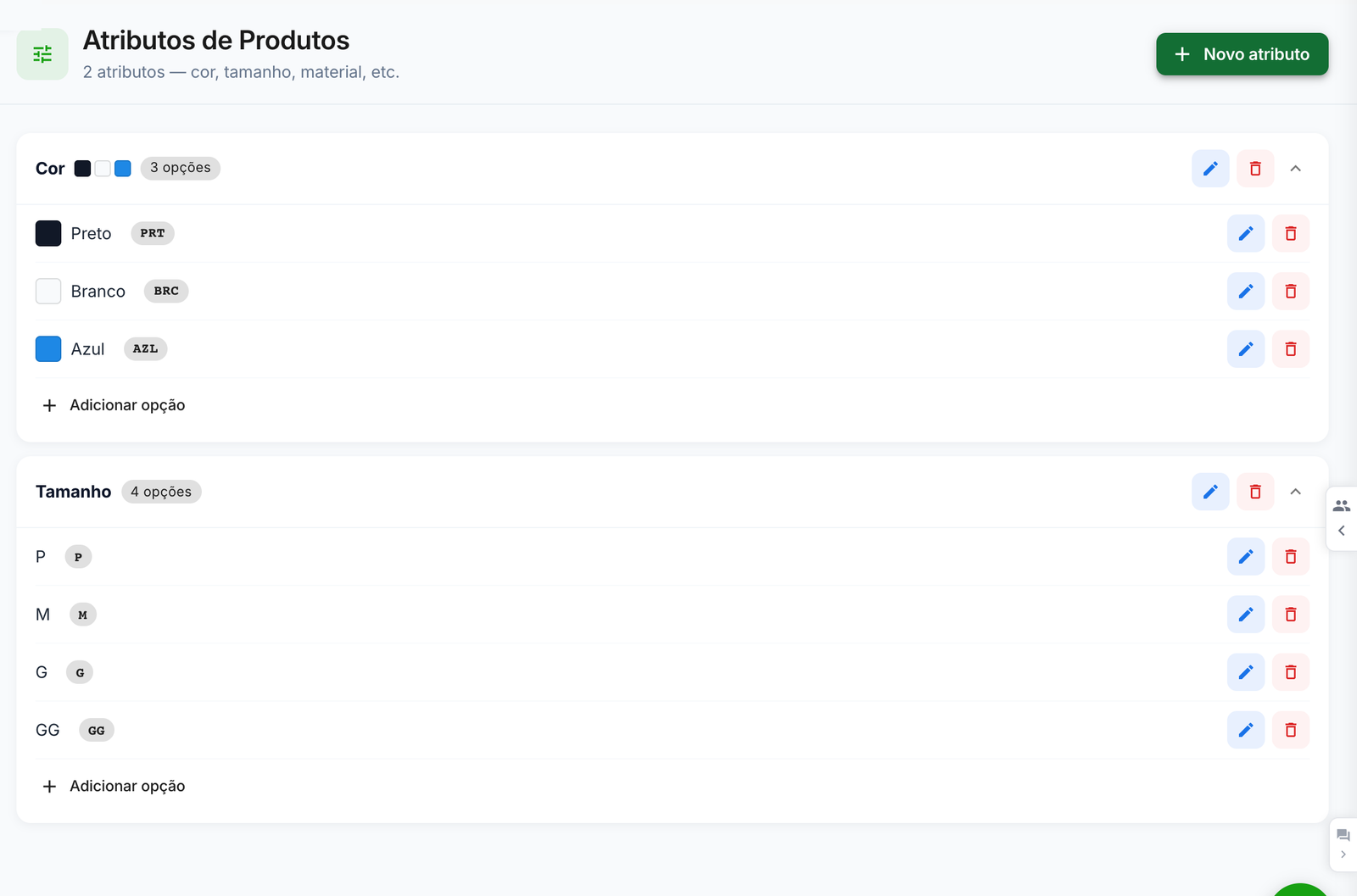
Cada atributo é um cartão que se abre para mostrar as opções. Crie um com Novo atributo:

| Campo | Como preencher |
|---|---|
| Nome * | Por exemplo Cor, Tamanho, Material |
| Tipo | Texto ou Cor. Em Cor, cada opção ganha uma amostra visual |
| Ordem | Sequência de exibição |
Adicionar opções
Em Adicionar opção, informe o valor (Vermelho, M, Algodão) e a sigla, de até 4 letras. A sigla entra no SKU das variações. Nos atributos de cor você escolhe a cor da amostra e pode usar + 2ª cor para opções de duas cores.
Excluir uma opção ou um atributo afeta as variações que o usam. A própria tela avisa antes de confirmar.
2. Gerar as variações do produto
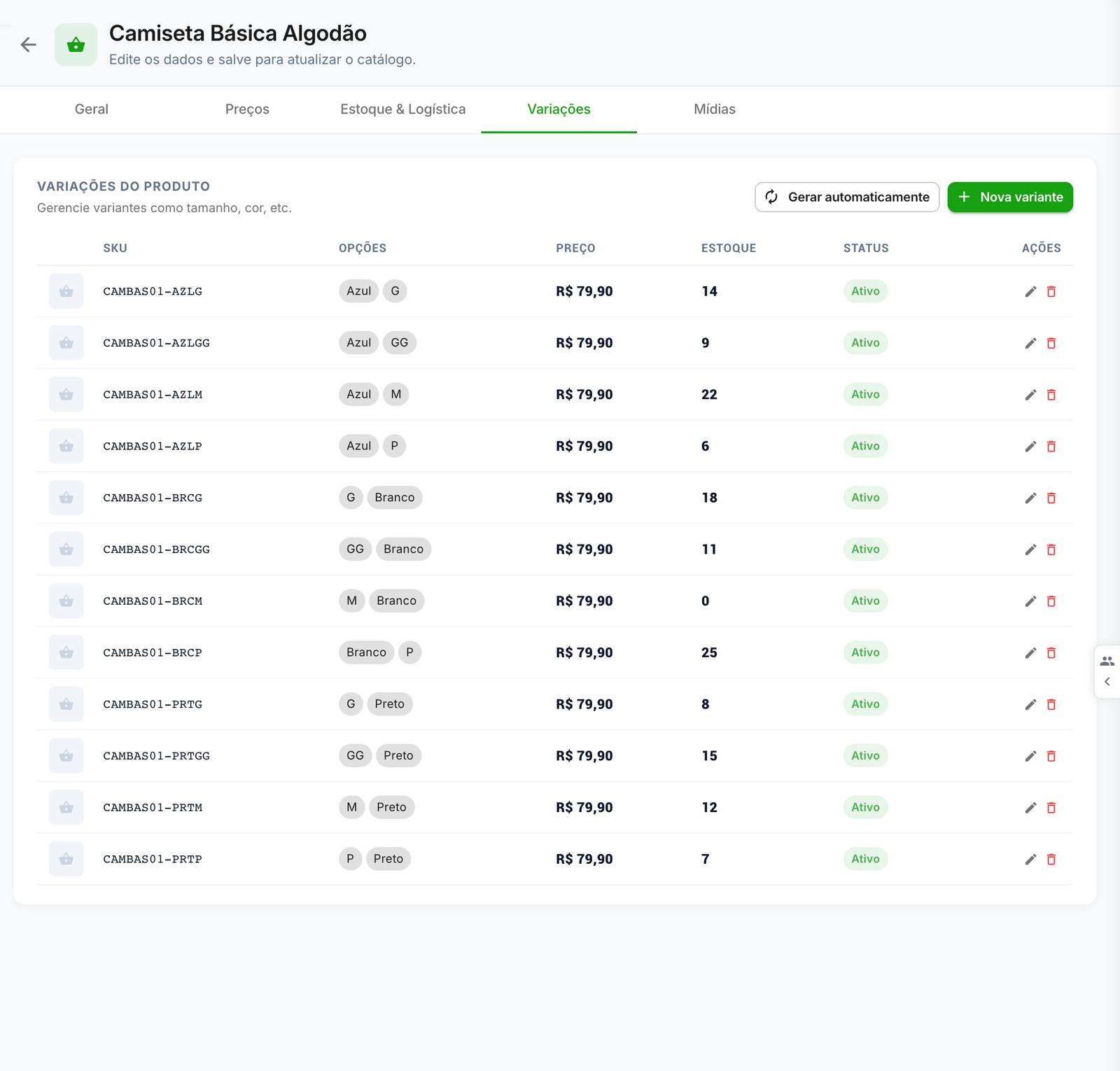
Na aba Variações há duas formas de criar:
Gerar automaticamente

- Clique em Gerar automaticamente.
- Marque os atributos (a janela mostra as opções de cada um).
- Informe o Preço de venda base. Ele já vem com o preço do produto.
- Clique em Gerar.
O sistema cria todas as combinações. Com Cor (3 opções) e Tamanho (4 opções) saem 12 variantes. O SKU de cada uma é o SKU do produto mais as siglas, por exemplo CAMBAS01-AZLG (Azul, G). Variantes que já existem não são duplicadas. O preço de custo e o peso do produto são copiados, e o estoque fica em branco para você preencher.
Nova variante
Cria uma variante avulsa, útil para acrescentar uma combinação depois. Clique no lápis de uma linha para editar.

| Campo | Para que serve |
|---|---|
| Imagem da variante | Foto específica daquela opção |
| Opções da variante | Uma opção de cada atributo |
| SKU e EAN | Códigos da variante |
| Preço de venda e Preço de custo | Cada variante pode ter o seu |
| Estoque e Peso (kg) | Controle por variante |
| Status | Ativo ou Inativo |
A lixeira da linha exclui a variante, com confirmação.
Como aparece para o cliente e na lista
- Na lista de produtos, o selo mostra quantas variantes existem e o estoque é a soma delas.
- Quando o agente de IA busca produtos, as variações (cor, tamanho) acompanham o resultado.
Perguntas frequentes
A aba Variações está cinza.
Ligue o interruptor Variações na aba Geral e salve. Em produto novo, avance uma vez para o sistema criar o produto.
Gerei com o atributo errado.
Exclua as variantes que não servem, uma a uma, e gere de novo. As que já existem não são duplicadas.
A sigla é obrigatória?
Sim, tanto o valor quanto a sigla. Ela forma o SKU da variante.