O bloco de conteúdo é o que faz o fluxo falar: ele envia ao cliente textos, imagens, vídeos, áudios e arquivos, na ordem que você definir. Na paleta, ele aparece como cinco atalhos do grupo Bubbles: Texto, Imagem, Vídeo, Áudio e Arquivo. Todos abrem a mesma janela, Adicionar conteúdo ao fluxo: o atalho só decide com qual tipo de item você começa. Este artigo explica cada tipo, os limites e como o bloco se comporta ao enviar.
Onde encontrar (caminho até a tela):
- Bloco de conteúdo: Automações › Construtor de fluxo › (abrir o fluxo) › Bubbles › Texto | Imagem | Vídeo | Áudio | Arquivo
Para criar e editar fluxos é preciso ter as permissões Criar fluxos e Editar fluxos. Veja Construtor de Fluxo: visão geral.
Como o bloco funciona
- Na paleta, clique em um dos atalhos de Bubbles. A janela Adicionar conteúdo ao fluxo abre (“Adicione mensagens, mídia e intervalos em sequência”).
- O botão colorido do tipo escolhido (por exemplo, Texto) acrescenta um item. Clique nele quantas vezes precisar.
- Preencha cada item. A lixeira vermelha, no canto do item, remove-o.
- Clique em Adicionar. O bloco aparece na área de desenho. Ligue a saída do bloco anterior à entrada dele.
Ao reabrir um bloco já criado, a janela mostra todos os tipos, e você pode misturar texto, imagem, áudio, vídeo, arquivo e pausas no mesmo bloco. Os itens são enviados na ordem do bloco, um depois do outro.
Como o envio acontece
- Antes de cada texto, o sistema espera cerca de 3 segundos e mostra “digitando…” para a conversa parecer natural. Depois do envio, faz uma pausa de 1 segundo.
- Imagens, vídeos e arquivos mostram “digitando…” antes de sair; o áudio mostra “gravando áudio…”.
- Cada mídia é enviada sozinha, sem legenda.
- Se um atendente responder à conversa no meio do bloco, o envio para e o fluxo é encerrado.
- Se o arquivo de um item não for encontrado, o item é pulado em silêncio e o bloco segue para o próximo.
Texto
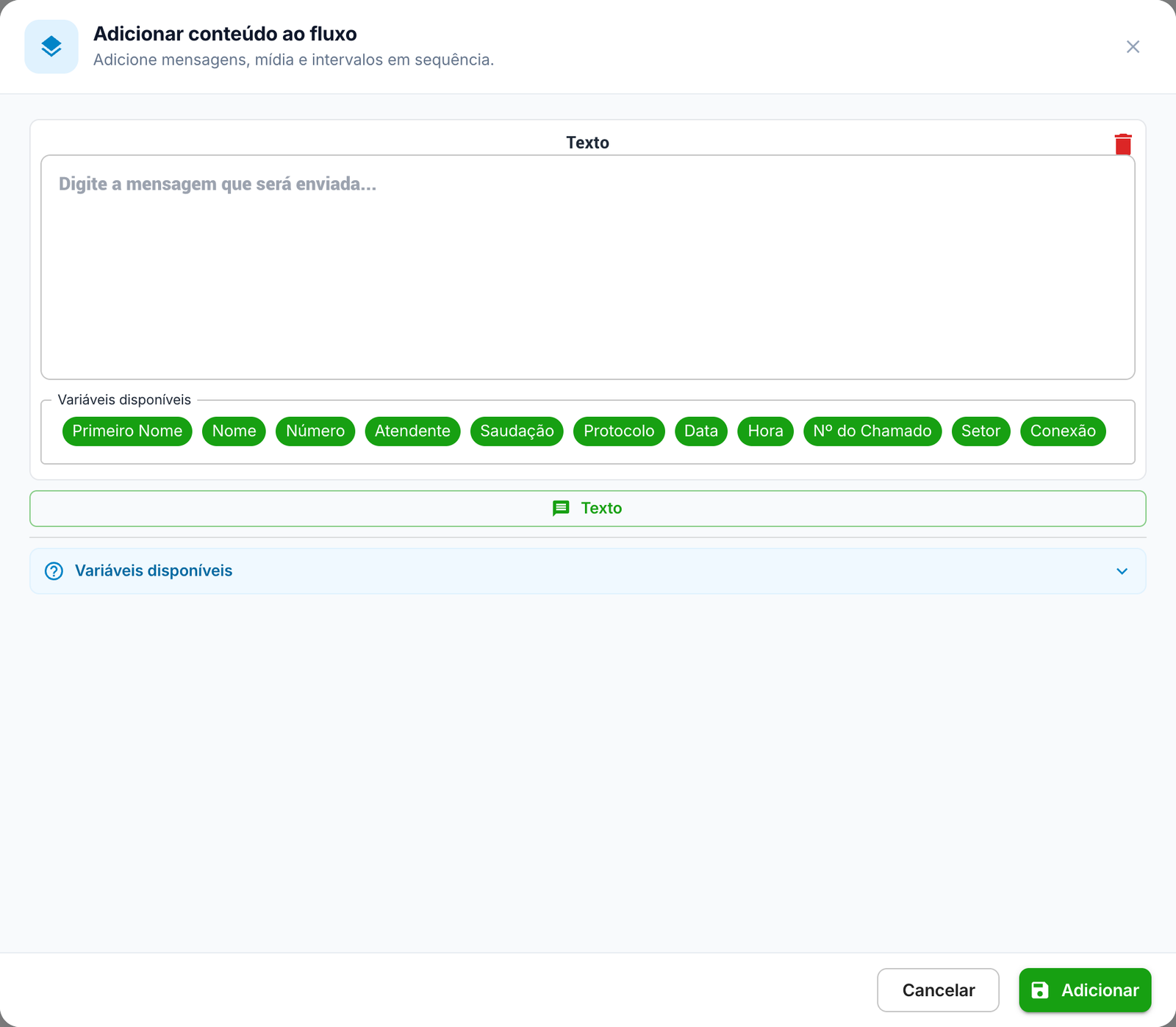
Escreva a mensagem no campo Digite a mensagem que será enviada…. Os botões verdes (Primeiro Nome, Nome, Número, Atendente, Saudação, Protocolo, Data, Hora, Nº do Chamado, Setor e Conexão) inserem a variável no ponto do cursor. A caixa Variáveis disponíveis, abaixo, explica todas, inclusive as que você captura no fluxo. Veja o artigo sobre variáveis do fluxo.
- A formatação do WhatsApp vale:
*negrito*,_itálico_,~riscado~. - Um item de texto vazio impede salvar: aparece Campos de mensagem vazio!
Imagem e Arquivo (documento)
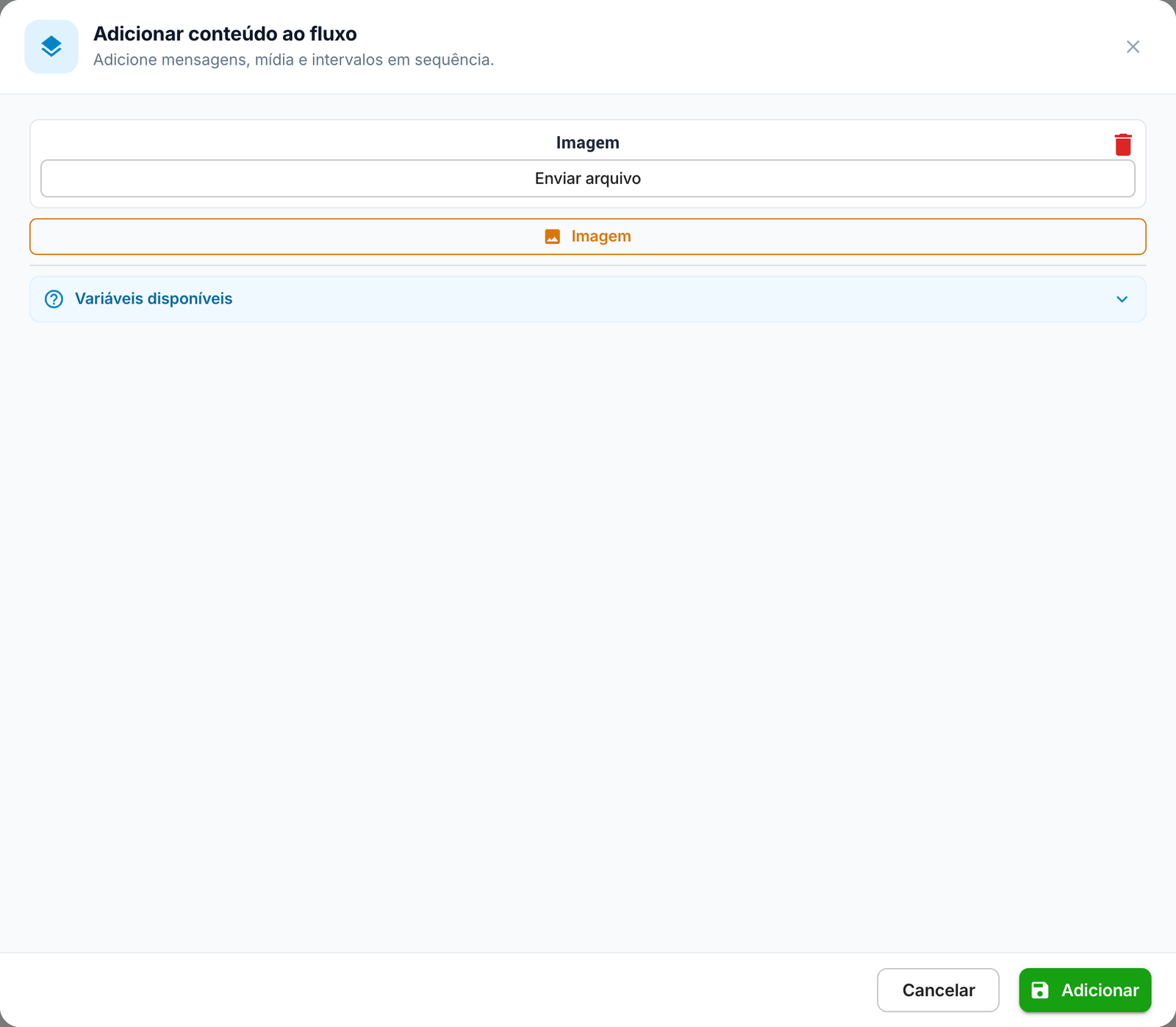
Clique em Enviar arquivo e escolha o arquivo no computador. A janela aceita imagens (PNG, JPG e JPEG) e documentos (PDF, Word e Excel). O limite é de 5 MB por arquivo; acima disso aparece Arquivo é muito grande! 5MB máximo. O item mostra Imagem ou Documento conforme o arquivo escolhido.
O atalho Arquivo cria um item para documentos (PDF, Word e Excel). O nome do arquivo aparece para o cliente como o nome do documento.
Vídeo
Clique em Enviar video e escolha um arquivo MP4. É o único formato aceito. O limite é de 20 MB: acima disso aparece Arquivo é muito grande! 20MB máximo. Prefira vídeos curtos, que o cliente carrega com facilidade.
Áudio
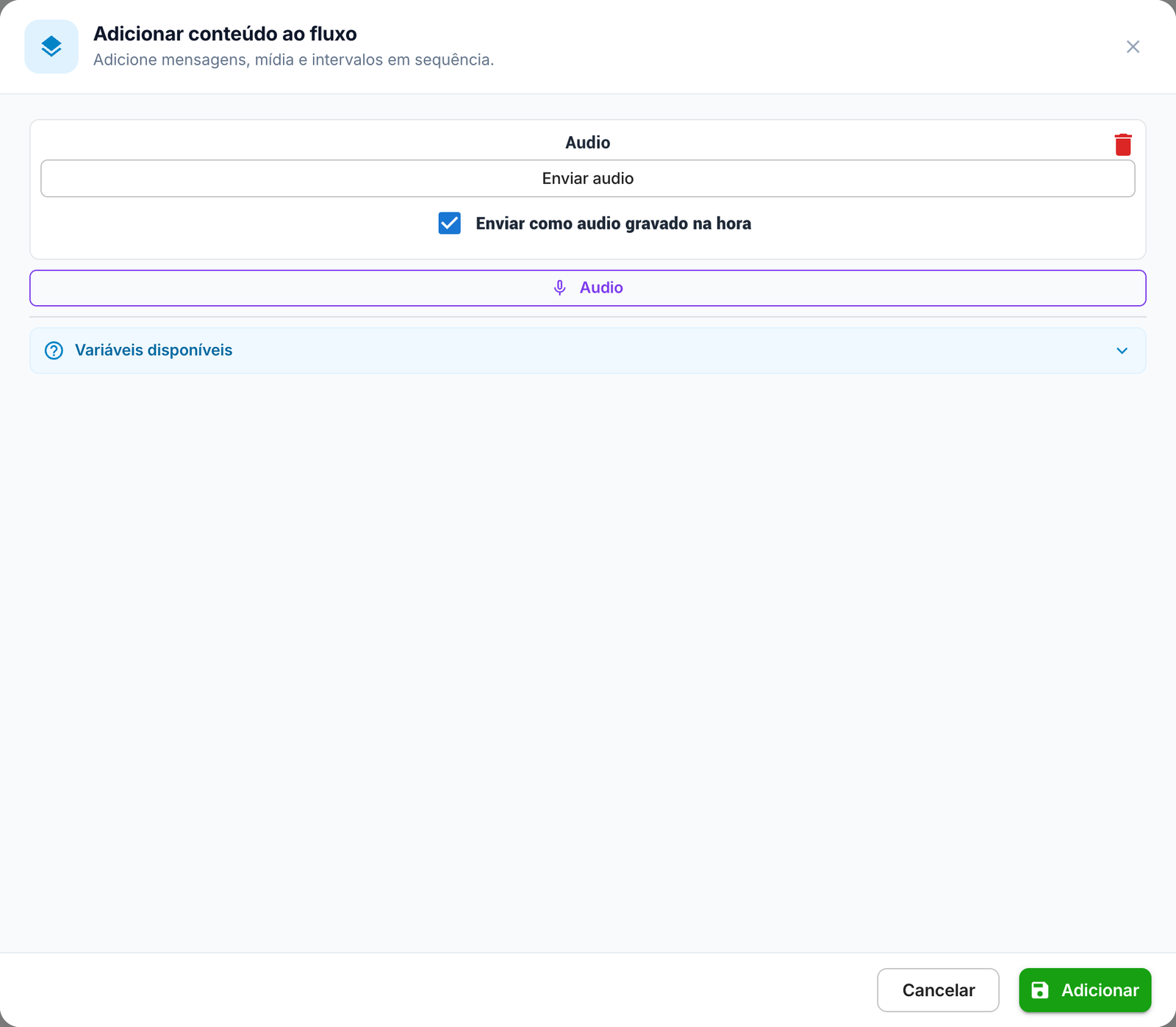
Clique em Enviar audio e escolha um arquivo MP3, OGG ou OPUS, de até 5 MB. A caixa Enviar como audio gravado na hora vem marcada: o áudio chega como se o atendente o tivesse gravado agora (com o ícone de microfone), e não como um arquivo de áudio anexado. Desmarque se quiser enviá-lo como arquivo.
Pausa entre os itens
Dentro do bloco de conteúdo também existe o item de intervalo: uma pausa entre dois envios, de 1 a 120 segundos. Valor 0 ou acima de 120 mostra o aviso Intervalo não pode ser 0 ou maior que 120!. Para pausar entre blocos diferentes, use o bloco Intervalo, da paleta Lógica.
Exemplo: boas-vindas com cardápio
- Atalho Texto:
{{ms}}, {{firstName}}! Que bom ter você aqui. - Mais um item Texto:
Veja nosso cardápio abaixo: - Item Arquivo com o PDF do cardápio.
- Ligue o bloco a um bloco Menu, para o cliente escolher o que quer fazer.
Perguntas frequentes
Posso colocar texto e imagem no mesmo bloco?
Sim. Reabra o bloco: a janela mostra todos os tipos de item, e eles saem na ordem do bloco.
A imagem não tem legenda. E agora?
Cada mídia é enviada sozinha. Para explicar a imagem, coloque um item de texto antes ou depois dela.
O arquivo não foi enviado e o fluxo seguiu.
Se o arquivo do item não é encontrado, o item é pulado sem aviso. Abra o bloco e envie o arquivo de novo.
Dá para mandar um vídeo maior que 20 MB?
Não por este bloco. Comprima o vídeo ou envie um link de texto.
Por que o texto demora a chegar?
De propósito: o sistema espera cerca de 3 segundos antes de cada texto e mostra “digitando…”, para a conversa parecer natural.
O fluxo parou no meio do bloco.
Um atendente respondeu na conversa. Isso encerra o fluxo na hora.