Quando a lista de conversas cresce, achar o atendimento certo vira o principal desafio. A tela Conversas tem três ferramentas para isso: os filtros acima das abas, a busca da barra superior e o botão Nova conversa, que também existe na lista de contatos.
Este artigo mostra o que cada uma faz, onde ficam e quais detalhes costumam gerar dúvida.
Onde encontrar (caminho até a tela):
- Filtros: Conversas › Ícone de funil › Filtros
- Busca: Barra superior › Buscar conversas
- Nova conversa: Barra superior › Nova conversa
- Nova conversa pelo contato: Contatos › Lista de contatos › (linha do contato) › Ícone verde do WhatsApp
Os ícones acima das abas
Acima das abas há uma fileira de ícones. Passe o mouse sobre cada um para ver o nome:

| Ícone | O que faz |
|---|---|
| Selecionar tickets (caixa de seleção) | Liga o modo de seleção, para escolher várias conversas de uma vez |
| Canais: WhatsApp, WhatsApp Oficial, Facebook, Instagram, Telegram | Mostra só as conversas daquele canal. Dá para marcar mais de um. WhatsApp sempre aparece; os demais aparecem conforme o que o plano da empresa inclui |
| Filtrar mensagens não lidas | Mostra só as conversas com mensagens que você ainda não leu. Clique de novo para remover o filtro |
| Encerrar todos os tickets (duas marcas de visto) | Encerra de uma vez todas as conversas da aba atual. Só aparece para quem tem a permissão Fechar todos os tickets |
| Filtros (funil) | Abre o painel com os demais filtros. Fica verde quando há algum filtro ativo |
Quem é dono da conta, e a empresa tem mais de uma conexão, também vê o seletor Todas as conexões, logo abaixo das abas, para olhar uma conexão de cada vez.
O painel Filtros
Clique no funil para abrir o painel. As seções que aparecem dependem das suas permissões e do que a empresa tem cadastrado:

- Departamentos (fila): só as conversas dos departamentos marcados.
- Usuários: só as conversas de certos atendentes. Aparece para o dono da conta e para quem tem a permissão Ver todos os tickets.
- Etiquetas: escolha uma ou mais tags para ver os contatos com elas.
- Conexões: só as conversas de certas conexões.
- Mensagens não lidas: o mesmo filtro do ícone, com o botão Filtrar não lidas.
- Direção da Última Mensagem: mostra quem falou por último. Veja abaixo.
Direção da última mensagem: quem deve a próxima resposta
- Cliente Aguardando: a última mensagem foi da equipe. Quem precisa responder agora é o cliente.
- Atendente Aguardando: a última mensagem foi do cliente. Quem precisa responder agora é a equipe.
Para achar conversas paradas esperando a sua resposta, use Atendente Aguardando. O nome indica quem está esperando, e não quem enviou a última mensagem.
Os filtros se combinam entre si e com a aba escolhida. Quando há filtro ativo, aparece um X no topo do painel, que limpa tudo. Se a lista ficar vazia, o sistema avisa: “Nenhum ticket na aba … com os filtros atuais. Ajuste ou limpe os filtros”.
O filtro de direção da última mensagem age sobre as conversas que já estão carregadas na lista. Se você tem muitas conversas, role a lista para carregar mais.
Selecionar vários tickets
O ícone da caixa de seleção liga o modo de seleção. Uma barra aparece sobre a lista com a opção Selecionar todos e o contador de selecionados. Com conversas marcadas, surge o botão Excluir.
- Excluir: pede confirmação e avisa que as conversas serão excluídas permanentemente, com histórico, mídias e dados associados, sem possibilidade de recuperação. Só funciona para quem tem a permissão Excluir tickets.
- Encerrar todos (ícone de visto duplo): encerra todas as conversas da aba atual, depois de uma confirmação. Não está disponível em Grupos nem em Finalizados.
Buscar uma conversa
O campo Buscar conversas, na barra superior de qualquer tela, abre a janela Buscar Conversas. Ela procura em todas as abas, respeitando o que você tem permissão para ver.

- Escolha entre Contato (nome, número ou atendente) e Mensagem (trecho de texto).
- Digite pelo menos 2 caracteres. A busca começa sozinha, depois de uma pequena pausa.
- Dá para filtrar também por tags, mesmo sem digitar nada.
- Cada resultado mostra o nome, o número do atendimento, o canal, a situação (aberto, aguardando, finalizado) e o departamento. Clique para abrir a conversa.

Na busca por Mensagem, o sistema encontra a conversa quando o trecho está na última mensagem dela (ou no nome ou número do contato). Um trecho que só aparece em mensagens mais antigas não é encontrado. Se precisar achar algo antigo, lembre de um trecho do que foi dito por último ou procure pelo contato.
Nova conversa pelo botão da barra superior
O botão verde Nova conversa, na barra superior, serve para iniciar um atendimento por conta própria, sem esperar o cliente escrever. Ele só aparece para quem tem a permissão Criar tickets.
- Clique em Nova conversa.
- Em Buscar por nome ou número, digite e escolha o contato na lista.
- Escolha o departamento (fila). É obrigatório; sem ele o sistema avisa “Selecione uma fila”.
- Escolha a conexão por onde a conversa vai sair. A lista mostra se cada conexão está conectada.
- Clique em Salvar.

Se o contato ainda não existe
Digite o nome. Se não houver contato com ele, a lista oferece Criar contato. Ao escolher, aparece o bloco Novo contato, com Nome e Número. O número vai com o código do país e o DDD, sem espaços nem símbolos, como em 5511999999999.

O que acontece ao salvar
- Se o contato já tem um atendimento aberto ou pendente nessa conexão, o sistema abre esse atendimento, sem criar outro.
- Se o último atendimento dele estava encerrado, ele é reaberto para você, no departamento escolhido. O histórico da conversa continua o mesmo.
- Se o contato nunca teve atendimento, o sistema cria um novo.
- Nos dois últimos casos, a conversa fica na aba Atendendo, com você como responsável.
A conversa é aberta, mas nenhuma mensagem é enviada sozinha. Escreva a primeira mensagem na caixa de texto. Em conexões da API Oficial do WhatsApp, quando a janela de 24 horas está fechada, o primeiro contato precisa ser feito por um modelo de mensagem.
Nova conversa pela lista de contatos
Também dá para iniciar a conversa a partir do cadastro. No menu Contatos, abra Lista de contatos. Na linha do contato, o primeiro botão da coluna Ações é o ícone verde do WhatsApp.
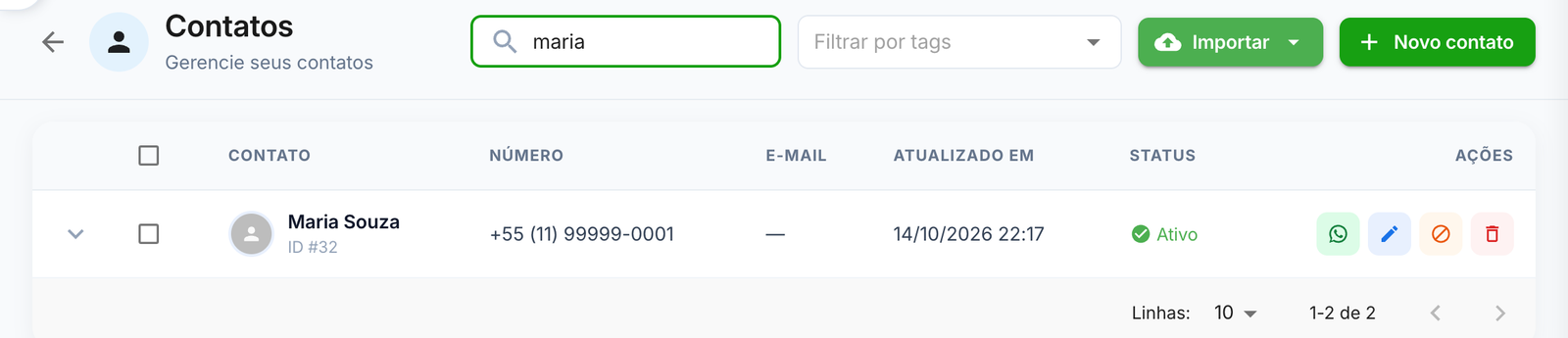
Ao clicar, abre a mesma janela Nova conversa, já com o contato escolhido. Falta apenas definir a fila e a conexão e clicar em Salvar. A conversa abre na hora.

O botão do WhatsApp fica desabilitado para contatos com o status Bloqueado. Para voltar a conversar com eles, é preciso desbloquear o contato primeiro.
Três coisas que surpreendem
Os filtros não sobrepõem a visibilidade
Filtros só escolhem entre o que você já pode ver. Marcar um departamento que não é o seu não mostra as conversas dele. A visibilidade vem das permissões e das filas do usuário.
A busca por mensagem só olha a última mensagem
Procurar por uma frase que o cliente disse no início da conversa não encontra o atendimento. Busque pelo contato.
Nova conversa não cria atendimento duplicado
Se o contato já tem um atendimento em andamento nessa conexão, o sistema leva você até ele. Se a conversa estiver com outra pessoa, ela continua com essa pessoa.
Perguntas frequentes
Não vejo o botão Nova conversa.
Ele depende da permissão Criar tickets. Peça ao administrador para liberar.
O sistema pediu para selecionar uma fila e a lista está vazia ou curta.
A lista mostra os departamentos do seu usuário. Se faltar algum, o administrador precisa vinculá-lo ao departamento no cadastro de usuários.
Qual a diferença entre o filtro de não lidas do ícone e o do painel?
Nenhuma. São o mesmo filtro, em dois lugares.
Como acho as conversas que estão esperando a minha resposta?
Abra o painel Filtros e use Atendente Aguardando em Direção da Última Mensagem.
O botão de encerrar todos está cinza.
Ele fica desabilitado quando a aba atual não tem conversas para encerrar. Também não funciona em Grupos nem em Finalizados.
Posso buscar uma conversa finalizada?
Sim. A busca da barra superior procura em todas as abas, dentro do que você tem permissão para ver.
Veja também
- O que significa cada aba e como o Dashboard conta os atendimentos
- Os botões da conversa e o painel de detalhes do contato
- Os botões da barra de envio
- Tags: como criar, editar e aplicar nos atendimentos
- Departamentos (filas): como criar e configurar
- Como configurar o usuário para ver só as conexões, filas e tickets