Tag é uma marca colorida que você coloca no contato para reconhecê-lo e separá-lo dos demais: Cliente, Revenda, Lead frio. Com ela você filtra a lista de contatos, localiza atendimentos e ainda faz fluxos e automações agirem só sobre quem tem aquela marca.
Este artigo mostra onde criar e editar tags, como aplicá-las durante um atendimento e o que cada permissão libera.
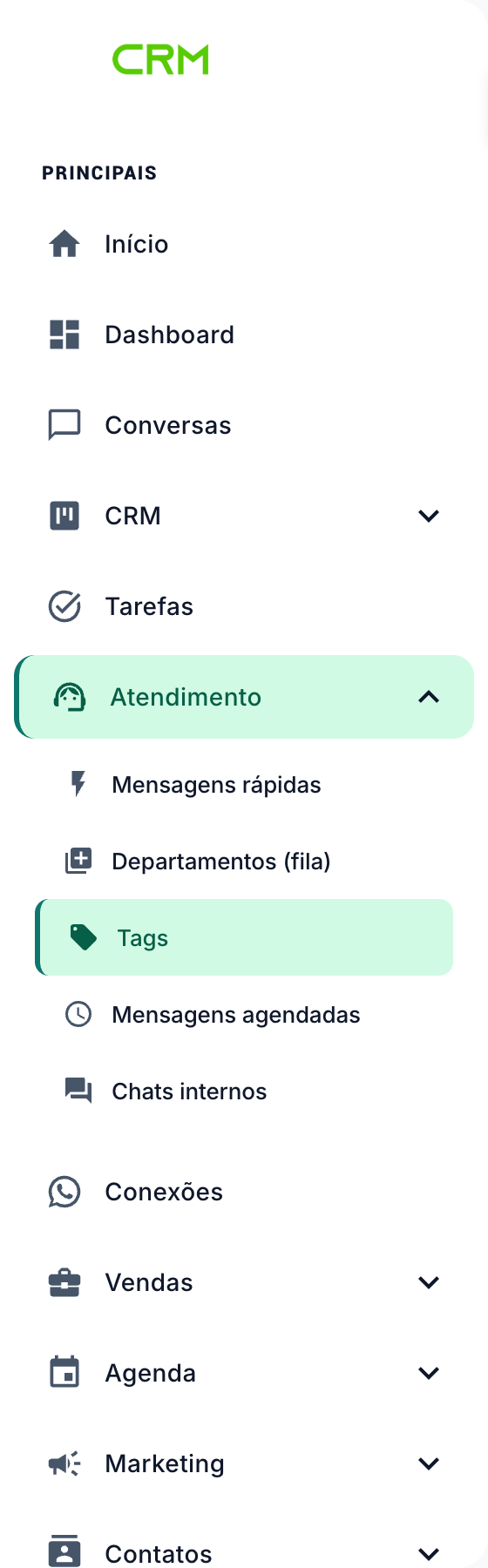
Onde encontrar (caminho até a tela):
- Página de tags: Atendimento › Tags
- Criar uma tag: Atendimento › Tags › Nova etiqueta
- Editar ou excluir: Atendimento › Tags › (linha da tag) › Editar ou Excluir
- Aplicar na conversa: Conversas › (abrir a conversa) › Ícone de etiqueta › Tags do contato › + (Adicionar tag)
Tag separa pessoas; etapa de negociação é outra coisa
Use tag para uma característica do contato, que continua valendo com o tempo: tipo de cliente, plano contratado, origem, interesse. Esses exemplos funcionam bem como tag.
Para acompanhar em que etapa está uma venda (orçamento enviado, aguardando pagamento), use o CRM Kanban. Tag não foi feita para isso, e misturar as duas coisas deixa os filtros confusos.
A tag fica no contato, e não só na conversa em que você a colocou. Ela aparece em todos os atendimentos desse contato, os de agora e os futuros.
Antes de começar: o que cada permissão libera
Tags não dependem de plano nem de aplicativo da Loja. Quem decide o que cada pessoa pode fazer é a tela de permissões do usuário:
| Permissão | O que libera |
|---|---|
| Ver tags | Abrir a página Tags e ver a lista |
| Criar tags | Botão Nova etiqueta e criar tag dentro do atendimento |
| Editar tags | Alterar nome e cor de uma tag existente |
| Remover tags | Excluir uma tag |
| Aplicar tags em atendimentos | Colocar e retirar tags de um contato |
Quem não tem a permissão simplesmente não vê o botão correspondente. Se um atendente reclama que o botão não aparece, o primeiro lugar a conferir é o perfil de permissões dele.
Criar e editar na página Tags
Pelo menu Atendimento, abra Tags. É a tela que reúne todas as tags da empresa e permite criar, editar e excluir.

Para criar uma tag
- Clique em Nova etiqueta, no canto superior direito.
- Preencha o Nome. É obrigatório e precisa ter pelo menos 3 caracteres.
- Escolha a Cor. O sistema já sugere uma; para trocar, digite o código ou clique no ícone de conta-gotas e escolha no seletor.
- Clique em Adicionar. Aparece a confirmação “Tag salva com sucesso.”
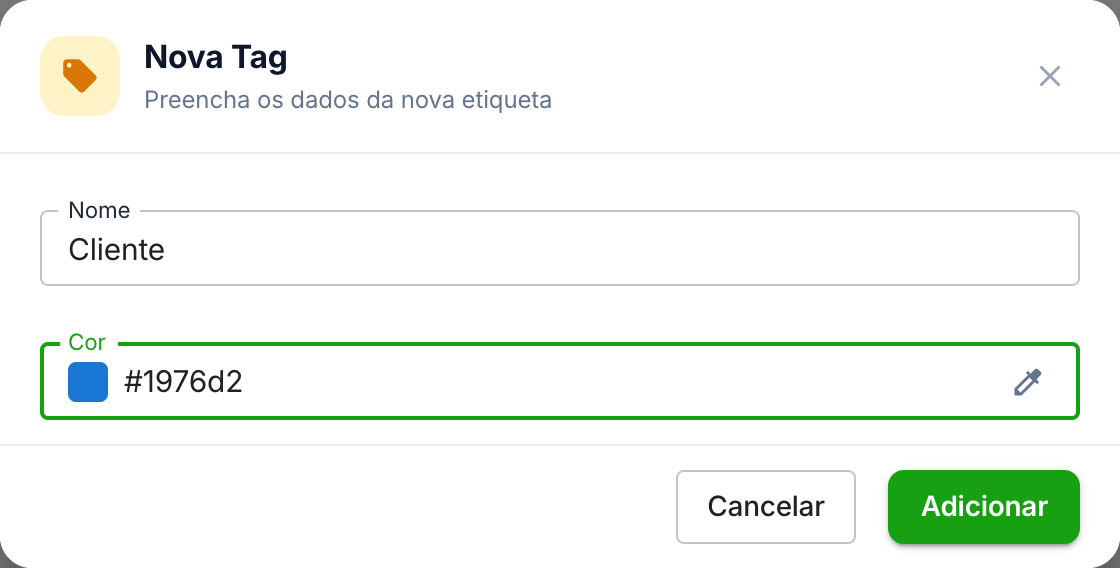

Escolha cores bem diferentes entre si. A cor é o que permite reconhecer a tag sem ler, tanto na conversa quanto nos seletores de fluxos e automações.
Para editar uma tag
Na linha da tag, clique no ícone Editar. O formulário abre com os dados atuais; mude o nome ou a cor e clique em Salvar. A mudança vale para todos os contatos que já têm a tag, porque eles estão ligados à tag, e não a uma cópia dela.

Para encontrar uma tag e ver quem a tem
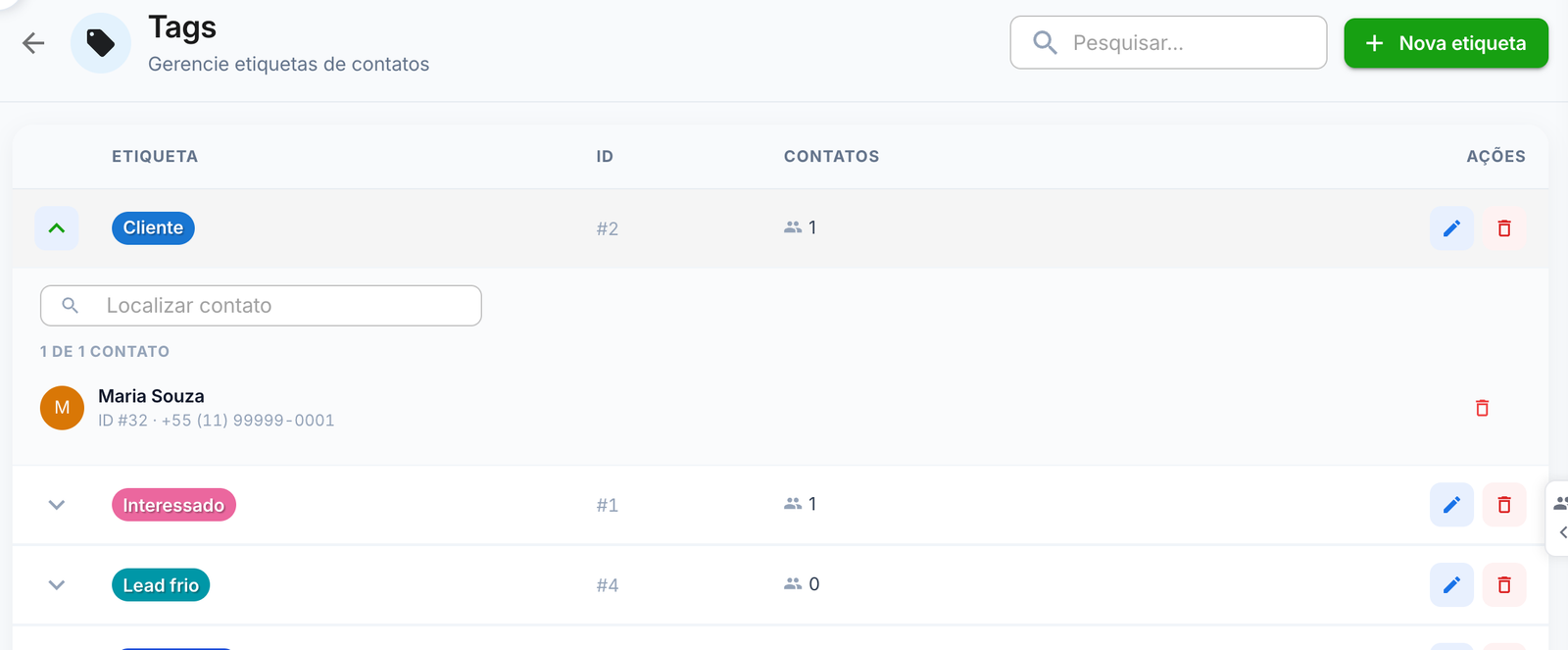
- Use o campo de busca no topo para filtrar pelo nome.
- A coluna Contatos mostra quantos contatos têm cada tag.
- Clique na seta no início da linha para expandir e ver a lista desses contatos. Ao lado de cada um há o ícone de lixeira para tirar a tag dele, útil para corrigir uma marcação errada sem abrir o contato.
Para excluir uma tag
Clique no ícone Excluir e confirme. A tag é retirada de todos os contatos que a tinham, e isso não pode ser desfeito. Os contatos em si continuam cadastrados.

Se a intenção é só mudar o nome (“Lead frio” virou “Lead inativo”), edite a tag em vez de excluir e criar outra. Editando, ninguém perde a marcação.
Colocar e retirar tags durante o atendimento
Não precisa sair da conversa. Dentro do atendimento, clique no ícone de etiqueta no cabeçalho, ao lado do status. Abre um balão chamado Tags do contato, com as tags que o contato já tem.

Para colocar uma tag
- No balão, clique no + (Adicionar tag).
- Na janela Adicionar tag, clique na tag desejada. Se a lista for grande, use o campo Buscar tag.
- A tag é aplicada na hora, sem botão de salvar. Clique em Fechar quando terminar.
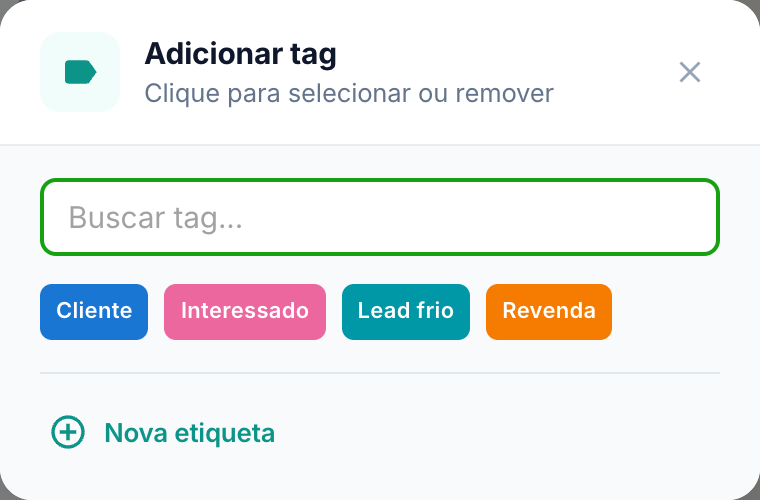
Clicar em uma tag que já está marcada a retira. As marcadas aparecem esmaecidas e com um contorno, para você diferenciar das que faltam.
Para retirar uma tag
No balão Tags do contato, clique no X dentro da tag. Também funciona clicando na tag marcada dentro da janela Adicionar tag.

Criar uma tag nova sem sair da conversa
Na janela Adicionar tag, o botão Nova etiqueta abre um formulário rápido. Se você digitar na busca um nome que não existe, o formulário já abre sozinho com esse nome preenchido.
- Confira o Nome da etiqueta (mínimo de 3 caracteres).
- Escolha a Cor entre as oito opções: verde-azulado, azul, roxo, rosa, vermelho, laranja, verde e cinza. A prévia mostra como a tag vai ficar.
- Clique em Criar e aplicar. A tag é criada e já fica no contato.

O botão Nova etiqueta só aparece para quem tem a permissão Criar tags. Quem tem apenas Aplicar tags em atendimentos consegue marcar e desmarcar as tags que já existem, mas não cria novas.
Onde a tag é usada depois
Depois de criadas, as tags trabalham em vários pontos do sistema. Nos fluxos e nas automações é preciso que a tag já exista; nenhum deles cria tag nova.
- Contatos: filtro por tag na lista.
- Busca de atendimentos: filtro por tag para localizar conversas.
- Construtor de Fluxo: os blocos de adicionar e remover tag escolhem a tag em uma lista. O bloco de adicionar mostra o aviso de que a tag será aplicada ao contato quando o fluxo passar por ali.
- Automações: ação de adicionar ou remover etiquetas, gatilhos “etiqueta adicionada” e “etiqueta removida” (sem escolher nenhuma, vale para qualquer etiqueta) e condições.
Se a lista do fluxo ou da automação aparece vazia (“Nenhuma etiqueta cadastrada”), crie a tag antes e volte.
A ação de automação que adiciona ou remove etiquetas não dispara os gatilhos de etiqueta. Isso evita que duas automações fiquem se acionando em círculo.
Três coisas que surpreendem
Não há campo de tag ao criar ou editar um contato
O formulário de contato não tem tags. Aplique-as depois, pelo ícone de etiqueta no atendimento, ou deixe um fluxo ou automação fazer isso.
Não existe aplicar tag em vários contatos de uma vez
A lista de Contatos só filtra por tag. A marcação é feita contato a contato.
Duas tags com o mesmo nome podem existir
Se você criar “Cliente” com uma cor e depois outra “Cliente” com cor diferente, o sistema cria as duas. Antes de criar, procure na página Tags para não duplicar.
Perguntas frequentes
A tag muda quando o atendimento é encerrado?
Não. Ela está no contato, então continua lá depois que o atendimento fecha e aparece no próximo.
Posso usar tag para saber em que etapa está a venda?
Para isso o caminho é o CRM Kanban. Tag serve para classificar quem é o contato, não para acompanhar o andamento.
Mudei a cor da tag. Os contatos que já tinham ficam com a cor antiga?
Não. A cor é da tag, então todos passam a mostrar a nova.
Excluí uma tag sem querer. Dá para recuperar?
Não. A exclusão não pode ser desfeita e a tag sai de todos os contatos. Será preciso criá-la de novo e marcar os contatos outra vez.
Um atendente não consegue criar tag durante a conversa. O que falta?
A permissão Criar tags. Sem ela o botão Nova etiqueta não aparece na janela Adicionar tag. Para só marcar e desmarcar tags existentes, basta Aplicar tags em atendimentos.
Quantos caracteres o nome precisa ter?
No mínimo 3, tanto na página Tags quanto na criação durante o atendimento.