Quando um agente de IA atende o cliente, ele pode registrar a venda no CRM sozinho: cria a oportunidade, move de estágio e até fecha o negócio. Este artigo mostra o que o vendedor vê no CRM quando isso acontece e como interpretar. Para configurar o agente para fazer isso, veja Ferramenta Gerenciar Oportunidade.
Onde encontrar (caminho até a tela):
- Onde aparecem as oportunidades do agente: CRM › Pipeline › (card com selo IA)
- Rastro na conversa: Conversas › (abrir a conversa) › Histórico do ticket | Mensagem privada
No quadro: o selo IA
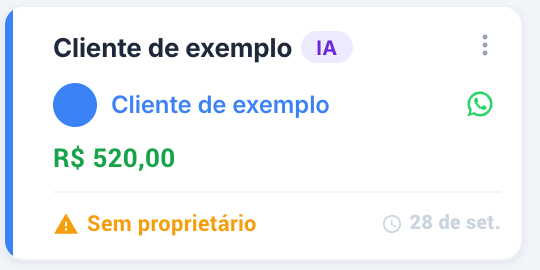
No Pipeline, as oportunidades criadas ou geridas por um agente ganham o selo IA ao lado do título. Fora isso, o card funciona como qualquer outro: pode ser arrastado, filtrado e editado.
O agente cria a oportunidade com estes dados:
- Título: o nome do contato.
- Origem: WhatsApp.
- Responsável: o atendente da conversa naquele momento. Se a conversa ainda não tem atendente, o card fica com o aviso Sem proprietário, como no exemplo acima.
- Funil, estágio, valor e observações: conforme o que o agente aprendeu na conversa e as regras definidas para ele.
Oportunidade sem proprietário só aparece para quem tem a permissão Ver oportunidades sem proprietário. Se o seu time não vê os cards do agente, é provável que falte essa permissão. Veja Quem vê o quê.
Na oportunidade: quem criou e o que fez
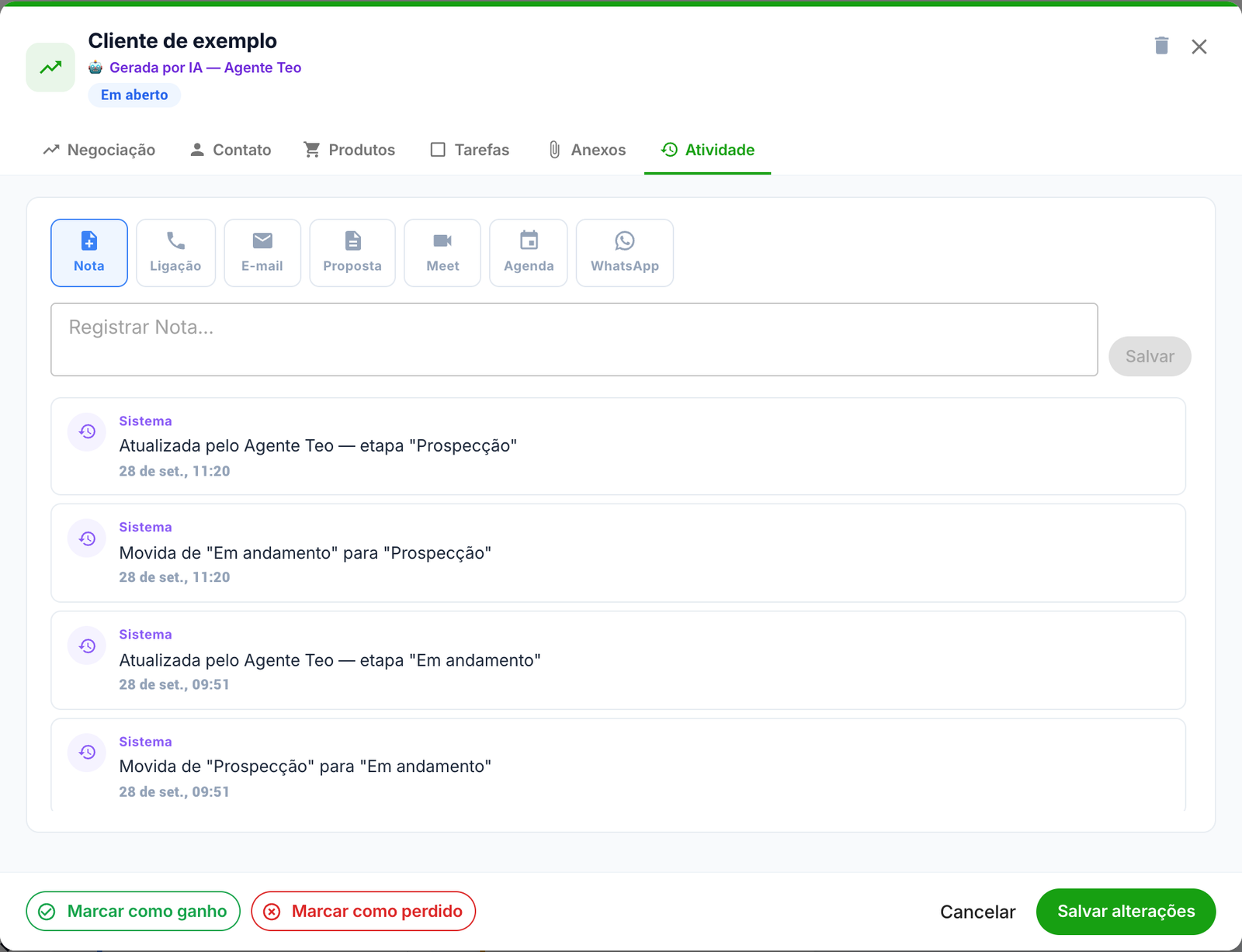
- No cabeçalho da janela aparece Gerada por IA — Agente <nome>, com o nome do agente.
- Na aba Atividade, cada ação do agente vira uma linha do histórico, com o rótulo Sistema: Criada pelo Agente <nome> — etapa “Prospecção” ou Atualizada pelo Agente <nome> — etapa “Em andamento”. Quando o agente fecha o negócio, a linha inclui marcada como GANHA ou marcada como PERDIDA.
- As mudanças de estágio aparecem em linhas próprias, como Movida de “Em andamento” para “Prospecção”.
A aba é a mesma explicada em Oportunidade: você também pode acrescentar notas e acompanhar o histórico completo da negociação.
Na conversa: o aviso para o vendedor
Toda vez que o agente cria ou atualiza uma oportunidade, ele deixa dois rastros na conversa, para o atendente saber o que aconteceu sem sair dela:
- Uma mensagem privada, visível só para a equipe, no formato Agente <nome> criou (ou atualizou) a oportunidade #número na etapa “Nome da etapa”, com o valor e, se for o caso, a situação (ganha ou perdida). Veja Mensagem privada: anotar na conversa sem o cliente ver.
- Uma linha no Histórico do ticket, no botão de relógio do cabeçalho da conversa.
Como o vendedor deve usar isso
- Filtre o Pipeline por Responsável ou procure o selo IA para ver o que o agente trouxe.
- Abra a oportunidade e leia a aba Atividade e as Anotações para entender o contexto antes de assumir.
- Defina você como proprietário, na aba Contato, para a venda contar na sua meta e no ranking.
- Siga a negociação como qualquer outra oportunidade. Se o agente já a marcou como ganha ou perdida, ela fica travada: para continuar, reabra. Veja Ganho, perdido e reabrir.
Se o agente marcou como ganha, o valor entra na meta de quem for o proprietário. Oportunidade ganha sem proprietário aparece no Dashboard como Usuário não identificado.
Perguntas frequentes
O selo IA some se eu editar a oportunidade?
Não. O selo indica que o agente criou ou gere a oportunidade e continua mesmo que você a edite ou assuma como proprietário.
O agente pode voltar uma oportunidade para um estágio anterior?
Sim. Ele pode mover a oportunidade para o estágio que fizer sentido na conversa, inclusive anterior.
Por que a oportunidade do agente está sem proprietário?
O agente usa o atendente da conversa como responsável. Se não havia atendente, fica sem proprietário. Atribua alguém na aba Contato.
O cliente vê a mensagem privada?
Não. A mensagem privada é só para a equipe.
Onde descubro o que o agente fez com uma venda?
Na aba Atividade da oportunidade e no Histórico do ticket da conversa.