O catálogo de Produtos reúne tudo o que a empresa vende: nome, preço, estoque, fotos, categorias e variações como cor e tamanho. Este artigo mostra a lista, a busca, os filtros e o que cada coluna significa.
Onde encontrar (caminho até a tela):
- Produtos: Menu lateral › Vendas › Produtos
Produtos fazem parte de um recurso do plano. Se o menu ou as permissões de produtos não aparecem, o plano da empresa não inclui esse recurso. Veja Como configurar o usuário para ver só as conexões, filas e tickets para dar a cada usuário só o que ele precisa.
A lista de produtos
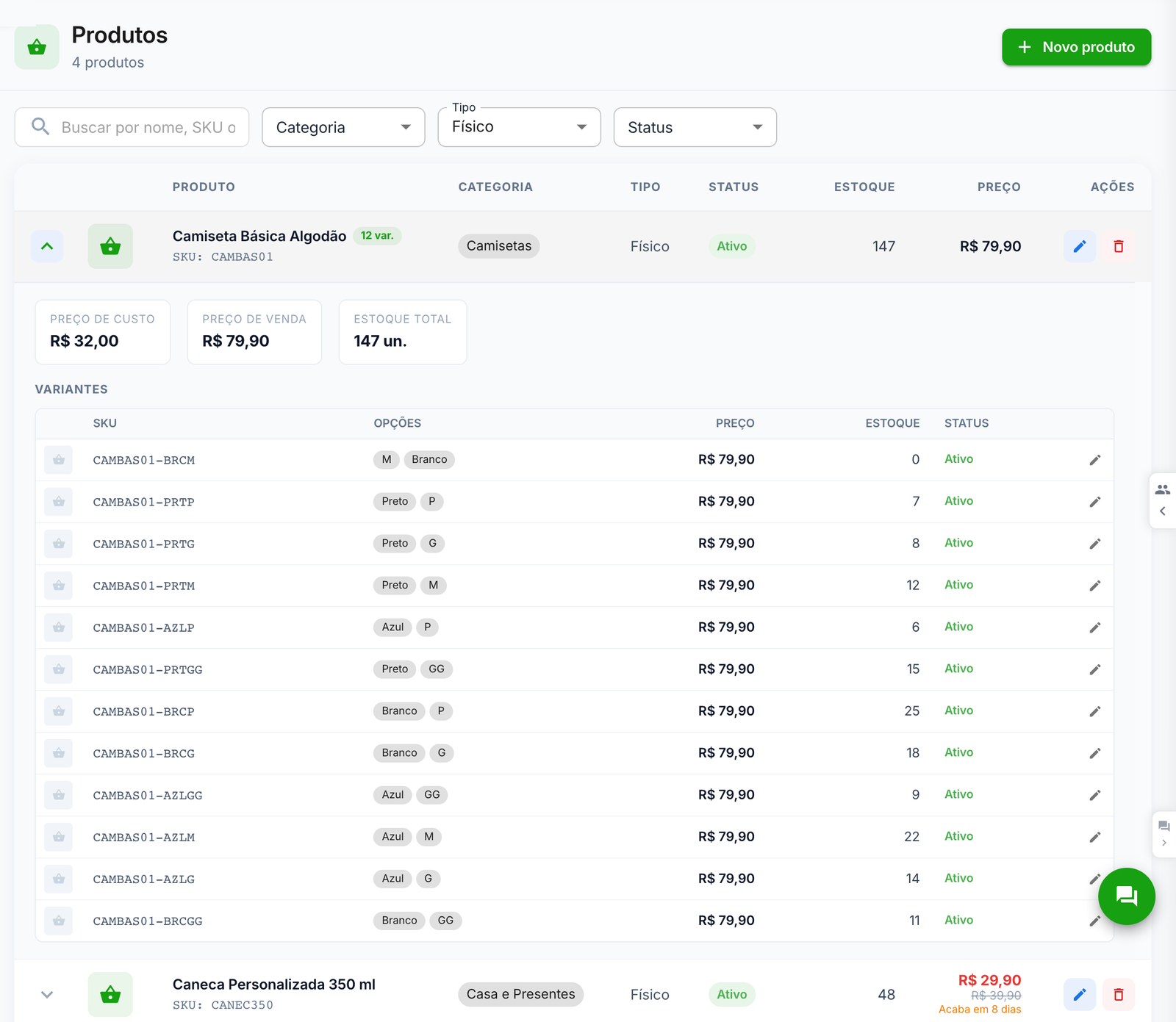
No alto, o subtítulo informa quantos produtos aparecem. O botão Novo produto abre o cadastro (veja Como cadastrar um produto).
| Coluna | O que mostra |
|---|---|
| Produto | Foto (ou um ícone, quando não há imagem), nome, SKU e, nos produtos com variações, um selo como 12 var. |
| Categoria | As categorias do produto, em etiquetas. Sem categoria aparece um traço |
| Tipo | Físico, Digital, Imóvel ou Veículo |
| Status | Ativo, Inativo ou Rascunho |
| Estoque | A quantidade em estoque. Em produto com variações é a soma das variantes. Um traço significa que o estoque não é controlado |
| Preço | O preço de venda. Com promoção ativa, o preço promocional aparece em vermelho, o normal riscado e, embaixo, o prazo (por exemplo Acaba em 8 dias ou Encerrada) |
| Ações | Lápis para editar, lixeira para excluir |
Buscar e filtrar
- Busca: procura por nome, SKU ou código de barras (EAN).
- Categoria: mostra só os produtos de uma categoria.
- Tipo: Físico, Digital, Imóvel ou Veículo.
- Status: Rascunho, Ativo ou Inativo.
Os filtros se combinam. A lista é dividida em páginas, e o rodapé deixa trocar de página e escolher quantas linhas ver.
Ver os detalhes sem sair da lista
Clique na seta no começo da linha. Aparecem Preço de custo, Preço de venda, Preço promocional (se houver), a situação da Promoção e o Estoque total. Em produto com variações, a tabela Variantes lista SKU, opções, preço, estoque e status de cada uma, e o lápis da linha edita a variante.
Status do produto
| Status | Quando usar |
|---|---|
| Rascunho | Produto ainda sendo montado. É o status inicial padrão de um produto novo (a empresa pode trocar o padrão em Configurações › Produtos) |
| Ativo | Produto à venda. É o único que o agente de IA encontra na busca (veja Produtos no atendimento) |
| Inativo | Produto fora de venda, mas mantido no cadastro |
Excluir
A lixeira abre a confirmação Deseja realmente excluir este produto? Esta ação não pode ser desfeita. Se a ideia é só tirar o produto de venda, mude o status para Inativo.
Permissões
| Permissão | O que libera |
|---|---|
| Ver produtos | Abrir a lista |
| Criar produtos | Botão Novo produto |
| Editar produtos | Lápis e o formulário de edição |
| Remover produtos | Lixeira |
| Alterar estoque de produtos | Controle de estoque na aba Estoque & Logística |
| Gerenciar categorias de produtos | Tela Categorias |
| Gerenciar atributos de produtos | Tela Atributos |
Perguntas frequentes
A lista demora para abrir.
A lista carrega o catálogo inteiro e aplica a busca na própria tela. Com milhares de produtos, ela leva alguns segundos. Use os filtros de Tipo, Categoria e Status para trabalhar com menos itens.
O estoque aparece com um traço.
O controle de estoque está desligado nesse produto. Ligue em Editar › Estoque & Logística.
O produto novo não aparece para o agente de IA.
Por padrão, o produto novo nasce como Rascunho. Troque o status para Ativo, ou mude o padrão em Configurações › Produtos.