O Construtor de Fluxo (a tela se chama Flow Builder) é onde você desenha, com blocos visuais, o que o sistema faz sozinho numa conversa: dar boas-vindas, mostrar um menu, fazer perguntas, direcionar para um departamento, criar uma oportunidade e muito mais. Cada bloco é um passo; você liga um ao outro e o sistema segue o caminho que você desenhou. Este artigo apresenta a tela, como criar e gerenciar fluxos e como montar o primeiro. Cada bloco tem um artigo próprio, citado na lista no final.
Onde encontrar (caminho até a tela):
- Lista de fluxos: Automações › Construtor de fluxo
- Editor de um fluxo: Automações › Construtor de fluxo › (abrir um fluxo)
As permissões são Ver fluxos, Criar fluxos, Editar fluxos, Remover fluxos e Exportar/importar fluxos, concedidas na tela de permissões. Os blocos não dependem do plano: um fluxo já montado continua funcionando mesmo que a empresa mude de plano.
A lista de fluxos
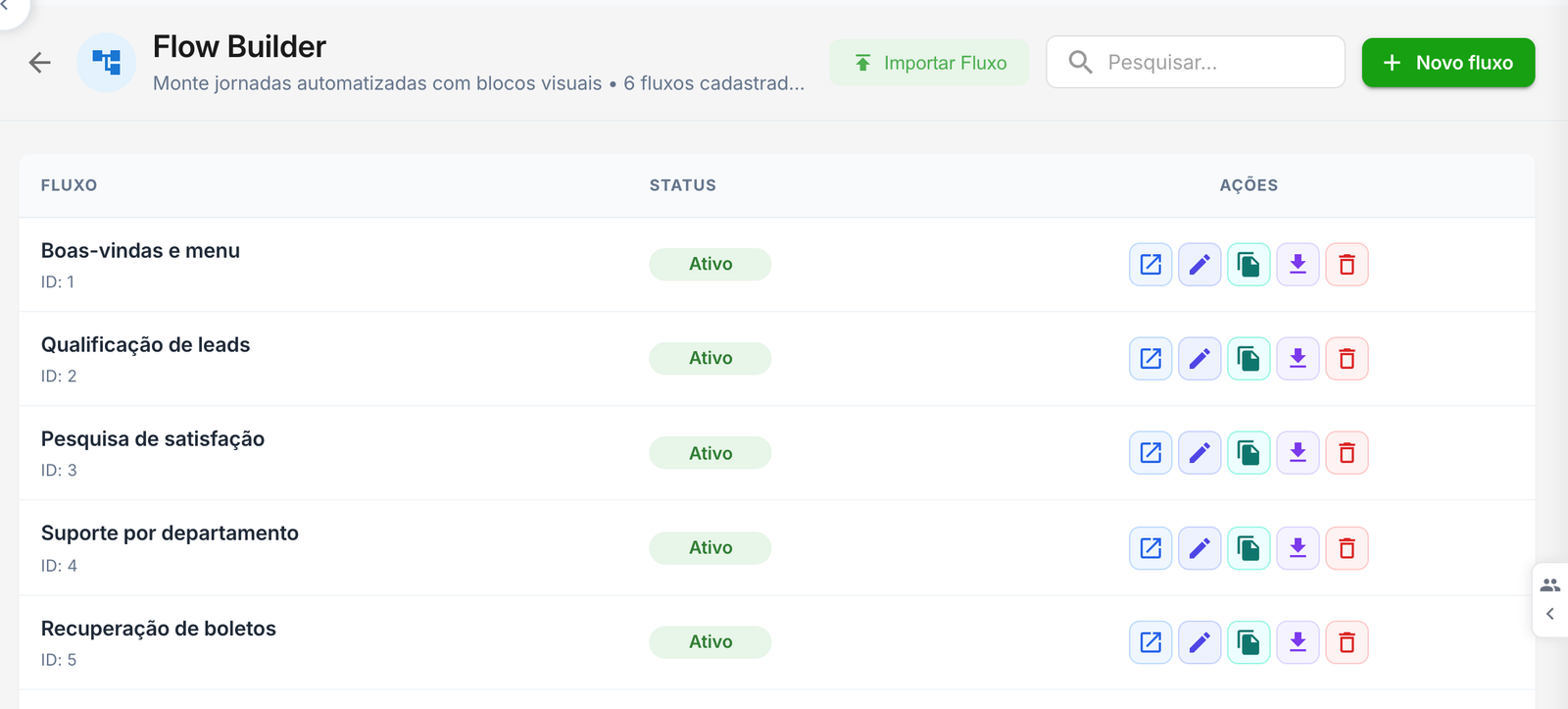
No alto ficam o botão Importar Fluxo, o campo Pesquisar… e o botão Novo fluxo, além da contagem de fluxos cadastrados. Em cada linha, os ícones fazem:
| Ícone | Dica ao passar o mouse | O que faz |
|---|---|---|
| Quadrado com seta | Visualizar e editar fluxo | Abre o editor com os blocos |
| Lápis | Editar nome do fluxo | Renomeia o fluxo, sem mexer nos blocos |
| Duas folhas | Duplicar fluxo | Cria uma cópia para você adaptar |
| Seta para baixo | Exportar fluxo (JSON) | Baixa o fluxo em um arquivo JSON |
| Lixeira | Excluir fluxo | Apaga o fluxo, depois de uma confirmação |
Criar um fluxo
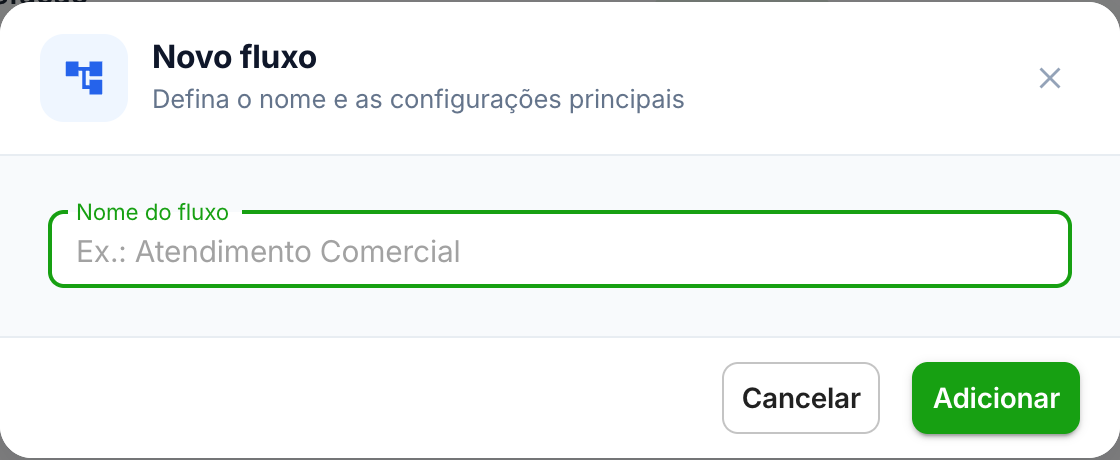
- Clique em Novo fluxo.
- Informe o Nome do fluxo, por exemplo, Atendimento Comercial.
- Clique em Adicionar. A mensagem Fluxo criado com sucesso. aparece e o editor abre com o bloco Início do Fluxo.
Importar e exportar
O fluxo exportado vira um arquivo JSON, útil como cópia de segurança ou para levar o fluxo para outra empresa. Para importar, clique em Importar Fluxo, escolha o arquivo JSON exportado do Construtor de Fluxo e confirme em Importar. Outros tipos de arquivo são recusados com o aviso O arquivo deve ser do tipo JSON. Exige a permissão Exportar/importar fluxos.
O editor

- Paleta (à esquerda): os blocos disponíveis, em cinco grupos. Clique em um bloco para colocá-lo no fluxo.
- Área de desenho (centro): onde os blocos ficam e se ligam. Você pode arrastar os blocos e usar o zoom.
- Início do Fluxo: o bloco fixo de partida, marcado como Componente Inicial. Todo caminho começa nele.
- Salvar Fluxo (embaixo, à direita): grava o fluxo. Aparece Fluxo salvo com sucesso.
- Voltar (alto, à esquerda): retorna à lista.
Os blocos da paleta
| Grupo | Blocos |
|---|---|
| Bubbles (mensagens) | Texto, Imagem, Vídeo, Áudio e Arquivo |
| Inputs (respostas do cliente) | Pergunta e Menu |
| Lógica | Início, Intervalo, Randomizar, Distribuir igualmente, Condição, Filtrar por Tag, Transferir Fluxo, Ticket e Variável |
| Ações | Adicionar Tag, Remover Tag, Encerrar Ticket, Criar Tarefa, Mensagem Privada, Handoff, Direcionar para Fila, Produtos, Serviço, Notificar Chat Interno, Oportunidade e Atualizar Oportunidade |
| Integrações | API Request, Agente de IA e Envio SMTP |
Montar o primeiro fluxo
- Clique no bloco Texto da paleta. Ele aparece na área de desenho.
- Ligue o Início do Fluxo ao bloco: arraste a bolinha verde do lado direito do Início até a bolinha do bloco novo.
- Abra o bloco, escreva a mensagem e confirme.
- Acrescente os próximos blocos do mesmo jeito, sempre ligando um ao outro na ordem em que devem acontecer.
- Clique em Salvar Fluxo.
Um bloco sem ligação de entrada não é alcançado: o fluxo só passa pelos blocos conectados ao Início.
Nome, cópia e exclusão de um bloco
Cada bloco tem um nome que você pode mudar (clique no lápis do título, na janela Renomear bloco), o que ajuda a se orientar em fluxos grandes. Também é possível copiar um bloco ou excluí-lo pelos ícones que aparecem sobre ele.
Todos os blocos, um por um
- Como um fluxo começa
- Variáveis do fluxo
- Conteúdo: texto, imagem, vídeo, áudio e arquivo
- Pergunta
- Menu
- Intervalo
- Randomizar
- Distribuir igualmente
- Condição
- Filtrar por Tag
- Transferir Fluxo
- Ticket
- Add Tag
- Remover Tag
- Encerrar Ticket
- Criar Tarefa
- Mensagem Privada
- Handoff
- Direcionar para Fila
- Produtos
- Serviço
- Notificar Chat Interno
- API Request
- Agente de IA
- Envio SMTP
- Oportunidade e Atualizar Oportunidade
- Perguntas frequentes e problemas comuns
Perguntas frequentes
Criei o fluxo, mas ele não faz nada.
Um fluxo só roda quando algo o aciona: a conexão, uma campanha por frase ou o envio manual na conversa. Veja o artigo sobre como um fluxo começa.
Fiz alterações e sumiram.
As alterações só ficam gravadas depois de clicar em Salvar Fluxo.
Posso testar uma alteração sem mexer no fluxo que está em uso?
Sim. Duplique o fluxo, edite a cópia e troque o fluxo usado só quando estiver pronto.
Dá para levar um fluxo para outra empresa?
Sim, exportando em JSON e importando na outra empresa, com a permissão de exportar e importar fluxos.
Qual a diferença entre o Construtor de Fluxo e os Gatilhos?
O fluxo conduz uma conversa passo a passo. Os Automações do CRM reagem a eventos do CRM, como uma oportunidade criada.