A aba Construir é onde você monta o formulário: acrescenta etapas, escreve as perguntas e vê o resultado ao lado, como a pessoa verá. Este artigo explica as etapas, os tipos de pergunta, a lógica de salto e o fluxo visual.
Onde encontrar (caminho até a tela):
- Construir: Marketing › SmartForms › (formulário) › Construir
- Lógica: Marketing › SmartForms › (formulário) › Lógica
A tela de construção

- Lista de etapas (esquerda): arraste pelos pontinhos para reordenar, copie ou exclua cada uma pelos ícones. O tipo aparece em uma etiqueta roxa.
- Prévia (centro): mostra a etapa selecionada do jeito que a pessoa vai ver, com o progresso (0% completo) e as setas de navegação.
- Painel da etapa (direita): as abas Conteúdo e Aparência.
Adicionar uma etapa
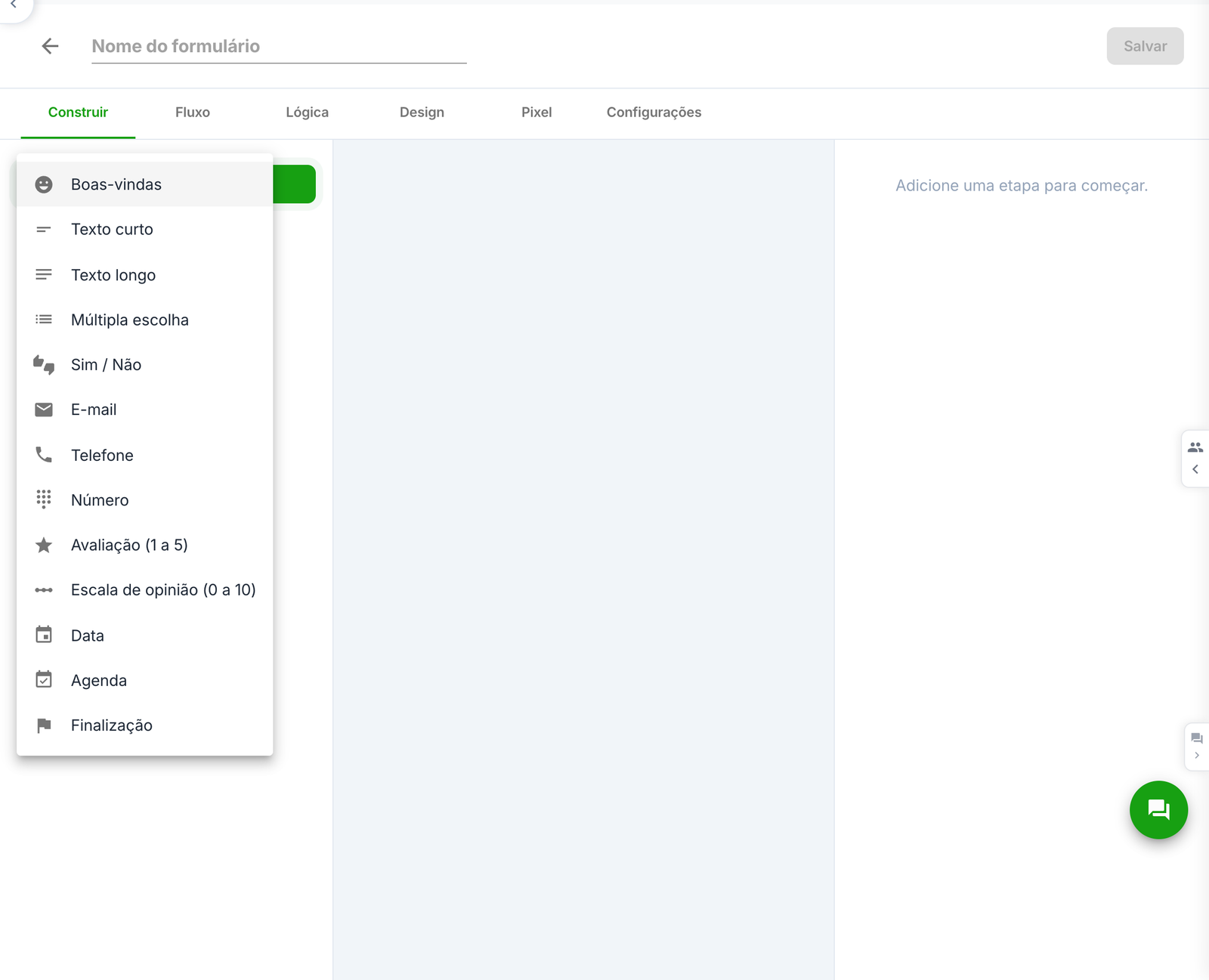
Clique em Adicionar etapa e escolha o tipo:
| Tipo | Para que serve |
|---|---|
| Boas-vindas | Tela inicial, com título, legenda e botão de começar (por padrão, Começar) |
| Texto curto | Resposta de uma linha, como o nome. Tem placeholder opcional |
| Texto longo | Resposta de vários parágrafos |
| Múltipla escolha | Opções A, B, C… A pessoa escolhe uma, ou mais de uma se você ligar Permitir mais de uma opção. Adicione as opções em Adicionar opção |
| Sim / Não | Pergunta de duas respostas |
| Pede um e-mail e valida o formato | |
| Telefone | Pede um telefone |
| Número | Aceita só números, com mínimo e máximo opcionais |
| Avaliação (1 a 5) | Estrelas de 1 a 5 |
| Escala de opinião (0 a 10) | Nota de 0 a 10, ideal para NPS |
| Data | A pessoa escolhe uma data |
| Agenda | A pessoa marca um horário em um calendário da Agenda, dentro do formulário. Veja abaixo |
| Finalização | Tela final de agradecimento, com Texto do botão e a ação ao clicar: Finalizar ou Abrir link (precisa começar com https://) |
Conteúdo de cada etapa
- Pergunta (ou Título, nas telas): o texto principal, com negrito, itálico, sublinhado e listas. O botão @ insere uma variável, como a resposta de uma pergunta anterior.
- Descrição (ou Legenda) opcional.
- Resposta obrigatória: ligada, a pessoa só avança respondendo.
- Na aba Aparência, Mostrar imagem acrescenta uma imagem à etapa.
Etapa de Agenda
A etapa de agenda mostra horários livres de um calendário e marca a reunião ao final. Escolha o Calendário e indique de qual etapa vêm o nome, o e-mail e (opcional) o telefone da pessoa. Veja o artigo sobre os calendários da Agenda.
A agenda exige nome e e-mail. Se você não indicar as etapas deles, a tela avisa Falta indicar a etapa com o e-mail; sem isso, a pessoa preencheria tudo e receberia um erro ao confirmar.
Lógica de salto
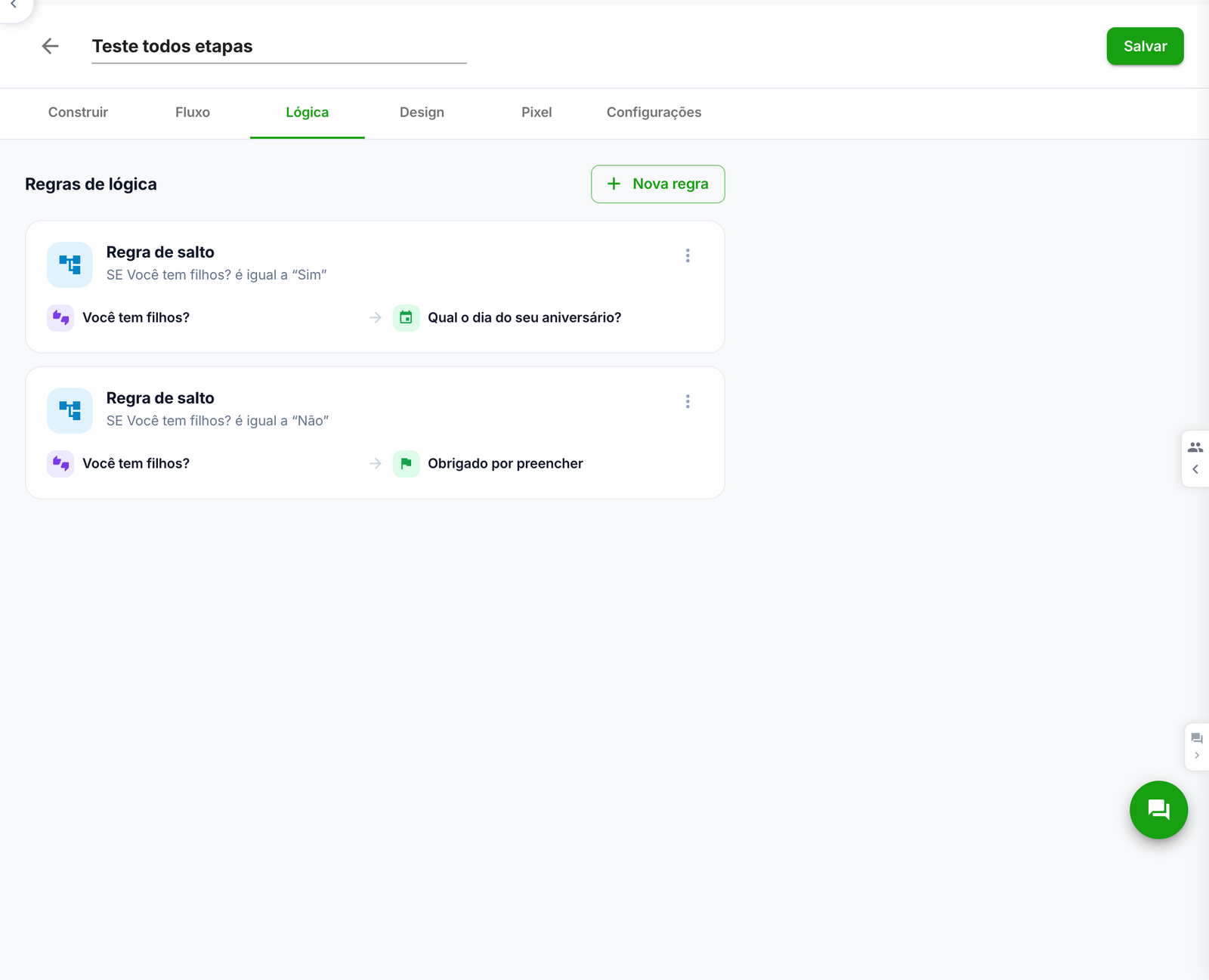
Por padrão, o formulário segue a ordem das etapas. A Lógica permite desviar o caminho conforme a resposta. Na aba Lógica, clique em Nova regra:
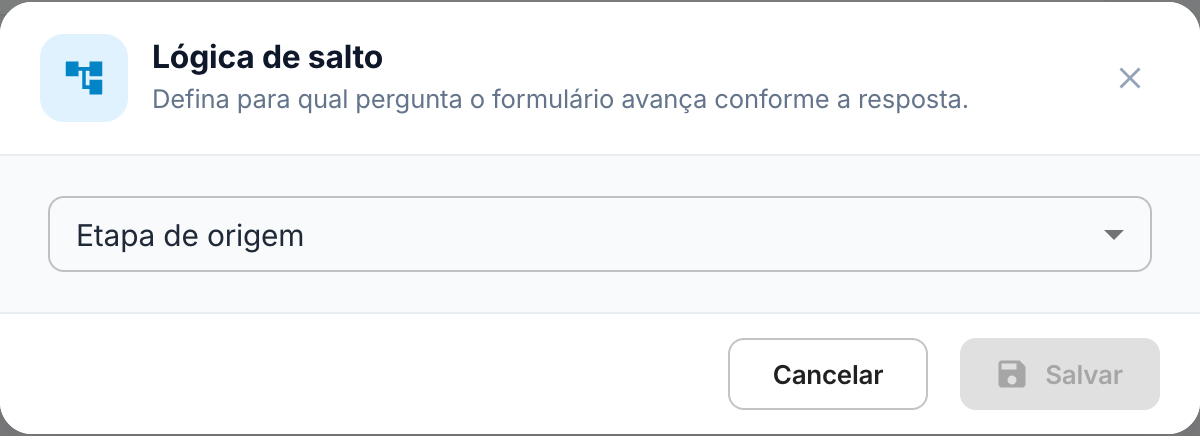
- Escolha a Etapa de origem (a pergunta que será avaliada).
- Defina a condição: a pergunta, o operador e o valor.
- Escolha o destino: para qual etapa o formulário salta.
- Salve.
| Operador | Significa |
|---|---|
| é | A resposta é igual ao valor |
| é diferente de | A resposta é diferente do valor |
| contém / não contém | Para textos: tem (ou não) o trecho |
| começa com / termina com | Para textos |
| é maior que / é menor que | Para número, avaliação e escala |
Os operadores disponíveis dependem do tipo da pergunta (por exemplo, número, avaliação e escala aceitam maior e menor que; sim/não só aceita é e é diferente de). Uma regra pode ter mais de uma condição. Cada regra aparece como um cartão SE … ENTÃO … e tem um menu ⋮ para editar ou excluir.
Se nenhuma regra casar, o formulário segue para a próxima etapa da ordem. No fluxo visual, esse caminho aparece como demais respostas.
Aba Fluxo

A aba Fluxo desenha o formulário como um mapa: cada etapa é um bloco, e as setas mostram os caminhos, inclusive os desvios criados pela lógica (por exemplo, é igual a “Sim”). Blocos com regra ganham a etiqueta Tem lógica. Há botões de zoom e de enquadrar o mapa. Serve para conferir se o caminho faz sentido antes de publicar.
Perguntas frequentes
Minha regra de salto não funcionou.
Confira o operador e o valor: o valor precisa ser igual ao da opção (por exemplo, Sim). Veja no Fluxo se o desvio aparece.
Como uso a resposta do nome no texto seguinte?
Use o botão @ no editor do texto para inserir a variável com a resposta da pergunta.
Posso reordenar as etapas?
Sim, arrastando pelos pontinhos. Se houver lógica de salto, revise as regras depois.
A etapa de agenda dá erro ao confirmar.
Indique as etapas de nome e e-mail na etapa de agenda.