O chat interno é a conversa entre as pessoas da própria empresa, dentro do sistema. Serve para a equipe combinar passagem de atendimento, tirar dúvidas e trocar arquivos e áudios sem usar o WhatsApp do cliente nem um aplicativo externo. Cada conversa tem um título e os participantes que você escolher.
Onde encontrar (caminho até a tela):
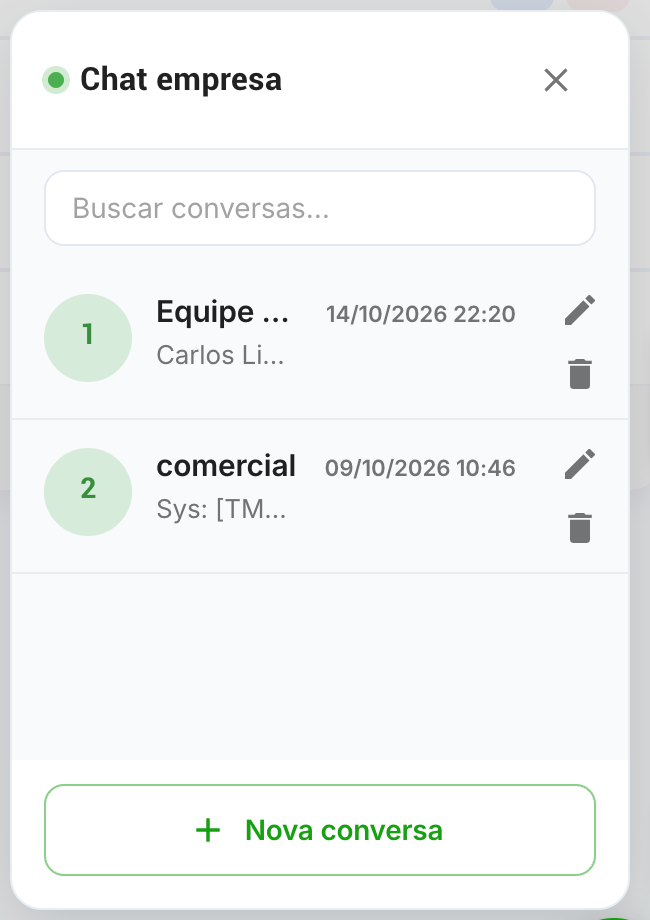
- Painel flutuante: Botão verde de chat (canto inferior direito) › Chat empresa › Nova conversa
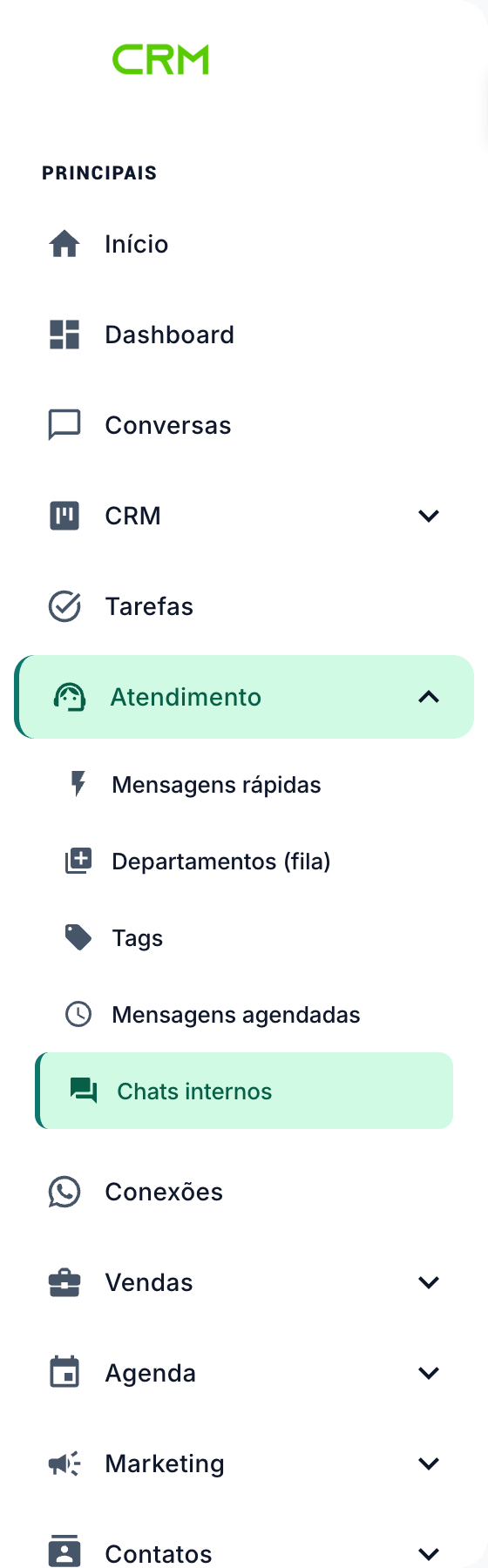
- Página em tela cheia (dono da conta): Atendimento › Chats internos › Novo Chat Interno
Antes de começar: plano e quem usa
- O plano da empresa precisa incluir o recurso Chat Interno. Sem ele, o botão do chat e o item do menu não aparecem. O recurso não depende de aplicativo da Loja.
- Não há uma permissão específica para o chat interno: todo usuário da empresa pode usá-lo, quando o plano permite.
- Os participantes de uma conversa precisam ser usuários da mesma empresa.
Onde fica o chat interno
Há duas formas de abrir:
- Botão flutuante: o botão verde no canto inferior direito, presente em qualquer tela, abre o painel Chat empresa. É o jeito de conversar sem sair do que você está fazendo. Todos os usuários têm esse botão.
- Página Chats internos: pelo menu Atendimento, em Chats internos, abre a conversa em tela cheia. Esse item do menu aparece para o dono da conta. Nessa tela o botão flutuante some, porque ela já mostra as mesmas conversas.
Criar uma conversa
- Abra o painel e clique em Nova conversa. (Na página Chats internos, use o + no alto da lista ou o botão Novo Chat Interno.)
- Em Título do chat, dê um nome que diga o assunto, como “Equipe comercial” ou “Suporte N2”. É obrigatório.
- No campo Filtro por Usuarios, escolha os participantes. É preciso escolher pelo menos um. Você entra automaticamente na conversa.
- Clique em Criar chat.

A conversa nova abre na hora, vazia, pronta para a primeira mensagem.

Enviar mensagens, arquivos e áudios
- Texto: escreva em Digite uma mensagem e pressione Enter.
- Arquivo: o clipe anexa um arquivo. É um arquivo por envio, de até 25 MB. Antes de enviar, aparece uma prévia com as opções Remover e Enviar. Arquivos que podem executar código, como páginas e scripts, não são aceitos.
- Áudio: o microfone grava uma nota de voz. Enquanto grava, você pode cancelar ou enviar o áudio gravado. Se o navegador bloquear o microfone, libere a permissão no ícone de cadeado ao lado do endereço.
Suas mensagens aparecem à direita, em verde. As dos outros participantes aparecem à esquerda, com o nome de quem enviou.

Excluir uma mensagem
Ao lado do horário das suas mensagens há uma lixeira. Ao clicar, o sistema pergunta se você quer excluir a mensagem para todos, e a exclusão não pode ser desfeita. Só quem enviou a mensagem consegue excluí-la.
Acompanhar suas conversas
- Quem vê o quê: cada pessoa vê somente as conversas de que participa. Isso vale também para o dono da conta.
- Não lidas: o círculo ao lado do título mostra quantas mensagens novas há. Ele volta a ser o ícone da conversa quando você abre e lê.
- Busca: o campo Buscar conversas filtra a lista. Na página Chats internos, os filtros Todas e Não lidas ajudam a achar o que está pendente.
- Última mensagem: cada conversa mostra o nome de quem escreveu e o início do texto, com a data.
Editar e excluir uma conversa
Quem criou a conversa vê, ao lado dela na lista, um lápis (Editar) e uma lixeira (Excluir). Os demais participantes não veem esses botões.
- Editar permite mudar o título e a lista de participantes. Quem criou continua sempre na conversa.
- Excluir apaga a conversa inteira, com todas as mensagens e arquivos, para todos os participantes. A confirmação avisa: “Esta ação não pode ser revertida”.
Se o objetivo é só tirar alguém de uma conversa, use Editar e remova o participante. Excluir é definitivo e apaga o histórico de todos.
Chat interno nos fluxos
O Construtor de Fluxo também consegue enviar uma mensagem para uma conversa do chat interno. No bloco correspondente, você escolhe o Grupo de destino entre os chats cadastrados. Por isso, crie a conversa antes de configurar o fluxo.
Três coisas que passam despercebidas
Toda conversa é um chat com título
Toda conversa é um chat com título. Para falar com uma pessoa só, crie um chat com o nome dela como participante e um título que identifique o assunto.
A conversa só existe para quem participa
Quem não foi adicionado não vê a conversa nem o histórico. Para incluir alguém depois, o criador usa Editar.
Exclusão de conversa é definitiva e vale para todos
Diferente de excluir uma mensagem, que só quem enviou pode fazer, excluir a conversa remove tudo para todos os participantes.
Perguntas frequentes
O botão verde do chat não aparece. O que fazer?
Confira se o plano da empresa inclui o recurso Chat Interno. Sem ele, o botão e o item do menu ficam ocultos. Na página Chats internos, o botão flutuante também some de propósito.
Não vejo o item Chats internos no menu.
Esse item aparece para o dono da conta, e só quando o plano inclui o recurso. Os demais usuários conversam pelo botão flutuante.
Posso mudar o título ou os participantes depois de criar a conversa?
Sim, mas só quem criou a conversa. Ele usa o lápis (Editar), altera o título ou a lista de participantes e salva.
Posso enviar vários arquivos de uma vez?
Não. O chat interno aceita um arquivo por envio, de até 25 MB.
Consigo apagar a mensagem de outra pessoa?
Não. Só quem enviou a mensagem consegue excluí-la.
Quem não participa consegue ler a conversa?
Não. Cada pessoa só vê as conversas em que foi incluída.