Todo negócio termina de um de dois jeitos: a venda é fechada ou o cliente desiste. No CRM, isso é registrado com três botões na janela da oportunidade: Marcar como ganho, Marcar como perdido e Reabrir oportunidade. Este artigo explica o que cada um faz, o que muda sozinho e por que arrastar o card não substitui esses botões.
Onde encontrar (caminho até a tela):
- Fechar uma oportunidade: CRM › Pipeline › (card) › ⋮ › Editar › Marcar como ganho / Marcar como perdido
- Reabrir: CRM › Pipeline › aba Ganhos ou Perdidos › (card) › Reabrir oportunidade
Fechar e reabrir exigem a permissão Editar registros CRM.
Status e estágio não são a mesma coisa
Toda oportunidade tem dois dados que parecem iguais, mas não são:
- Estágio: a coluna do quadro em que o card está.
- Status: a situação do negócio, que pode ser Em aberto, Ganho ou Perdido.
Os indicadores Ganhos e Perdidos do Pipeline, as metas da equipe, o ranking e o Dashboard contam pelo status. Por isso, só os botões fecham a venda de verdade.
Arrastar o card para a coluna Ganho não marca a venda como ganha. Só muda a coluna; o status continua Em aberto, e a oportunidade não entra em indicadores, metas nem ranking. Faça o contrário: use Marcar como ganho, e o sistema leva o card para a coluna certa.
Marcar como ganho
- Abra a oportunidade (menu ⋮ do card › Editar).
- Clique em Marcar como ganho, no rodapé.
O que acontece:
- O status passa para Ganho.
- O card vai sozinho para o estágio marcado como Ganho no funil (veja Funis).
- Se a oportunidade tem produtos que controlam estoque, a quantidade vendida é baixada do estoque.
- A venda passa a contar nos indicadores, nas metas e no ranking do vendedor responsável.
Estoque insuficiente
Se algum produto não tem estoque para a quantidade da oportunidade, a venda não é marcada como ganha e a tela mostra: Estoque insuficiente para um ou mais produtos da oportunidade. A venda não foi marcada como ganha. Os administradores recebem uma notificação com o produto e as quantidades. Acerte o estoque ou a quantidade da oportunidade e tente de novo.
Marcar como perdido
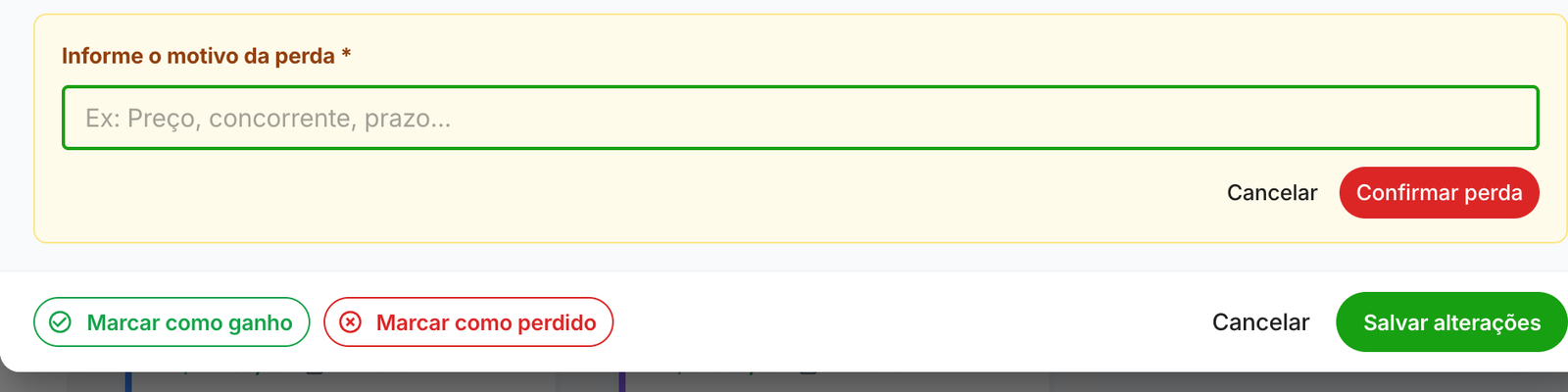
- Na janela da oportunidade, clique em Marcar como perdido.
- Preencha o motivo da perda (por exemplo, preço, concorrente ou prazo).
- Clique em Confirmar perda.
Sem o motivo, a perda não é registrada: a tela avisa Informe o motivo da perda antes de concluir. O card vai para o estágio marcado como Perdido, e o motivo alimenta o indicador de motivos de perda do Dashboard.
Soltar o card na coluna Perdido também pede o motivo, mas, assim como no Ganho, só troca a coluna. Para o status mudar, use o botão.
Oportunidade fechada fica travada
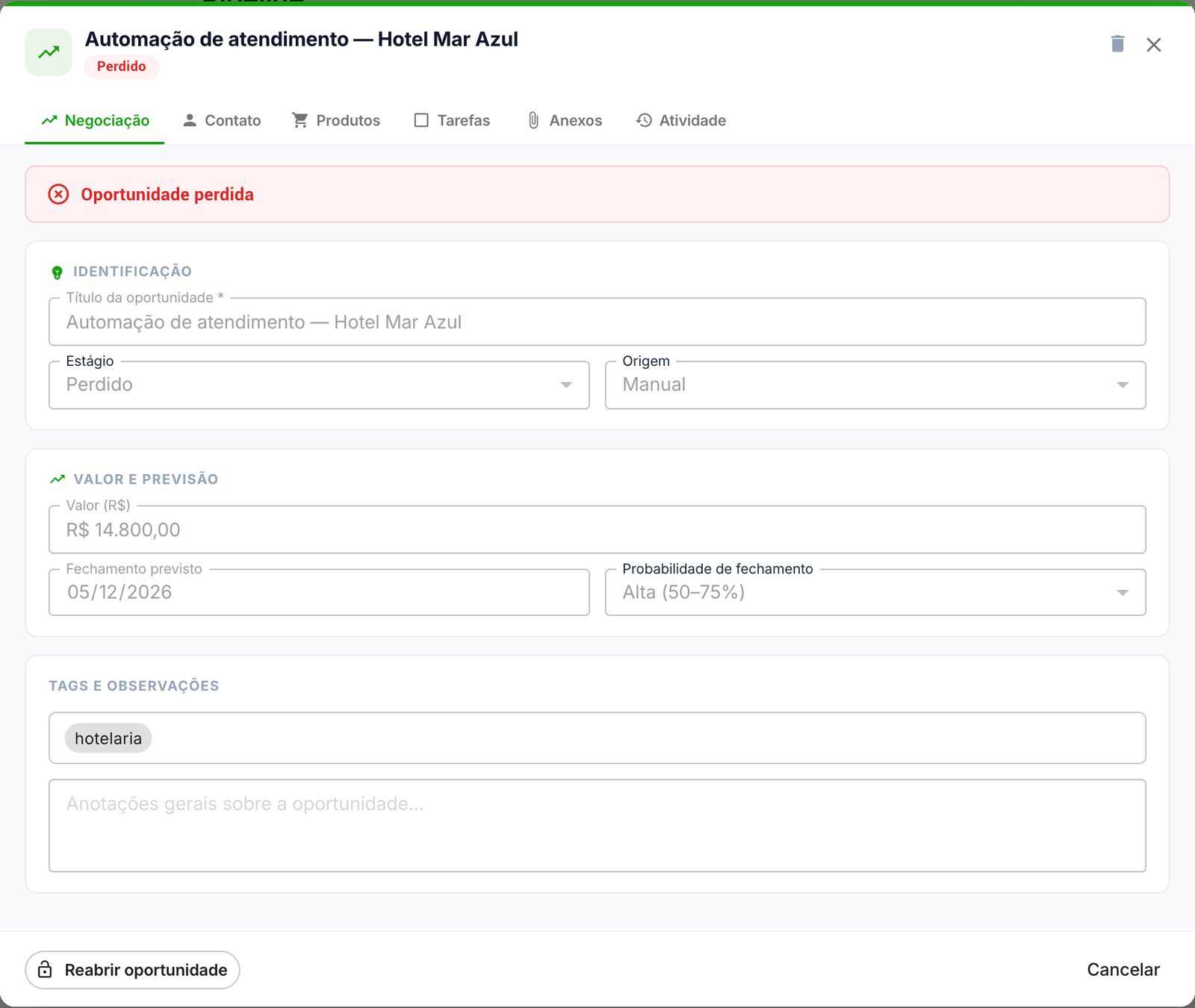
Depois de ganha ou perdida, a oportunidade não pode mais ser editada nem movida. Para ver as fechadas no quadro, use as abas Ganhos e Perdidos do Pipeline.
Reabrir
- Abra a oportunidade pela aba Ganhos ou Perdidos.
- Clique em Reabrir oportunidade.
A oportunidade volta para o status Em aberto e pode ser editada de novo. Ela sai dos indicadores de ganhos ou perdas.
Confira o estágio depois de reabrir. O card pode continuar na coluna Ganho ou Perdido, agora com o status Em aberto. Mova-o para o estágio certo do processo pelo menu ⋮ › Mover para etapa….
O que isso dispara
- Registro na aba Atividade da oportunidade, com a mudança de status.
- As automações do CRM com os gatilhos Mudou de status e Mudou de etapa.
- Atualização dos indicadores do Pipeline e do Dashboard do CRM.
Perguntas frequentes
Movi o card para Ganho, mas a meta não andou. Por quê?
Porque arrastar só troca a coluna. A meta, o ranking e os indicadores contam oportunidades com status Ganho. Abra a oportunidade e use Marcar como ganho.
Posso marcar como ganho sem informar valor?
O botão não exige valor, mas o valor da oportunidade é o que entra na meta e nos indicadores. Preencha antes de fechar.
Fechei como perdido por engano. E agora?
Abra a oportunidade pela aba Perdidos e clique em Reabrir oportunidade. Depois confira o estágio.
Por que não consigo editar uma oportunidade ganha?
Oportunidade fechada fica travada. Reabra para editar.
A venda não foi marcada como ganha e a tela fala de estoque.
Algum produto da oportunidade tem menos estoque do que a quantidade vendida. Ajuste o estoque ou a quantidade e tente de novo.
Quem recebe o aviso de estoque insuficiente?
Os administradores da empresa, por notificação no sistema.