Com essa ferramenta o agente conversa com o cliente, descobre um horário que sirva e marca o compromisso direto na Agenda da empresa, sem ninguém da equipe precisar entrar no meio. Ele também muda o horário e cancela compromissos que o cliente já tem.
É agendamento de verdade, com profissional, lembrete e e-mail de confirmação. Não confunda com a ferramenta de mensagens agendadas, que só programa um texto para sair mais tarde.
Antes de ligar: duas travas e uma configuração
Se a ferramenta não aparece ou não responde, o motivo está sempre numa destas três coisas.
1. O plano da empresa precisa incluir a Agenda
É um recurso do plano contratado. Sem ele, a ferramenta fica travada na tela do agente, com o aviso Não liberado no plano.
A verificação é feita no servidor. Se o plano for rebaixado, o agente para de agendar na hora, sem precisar reabrir e salvar a configuração dele.
2. Alguém precisa ligar a ferramenta no agente
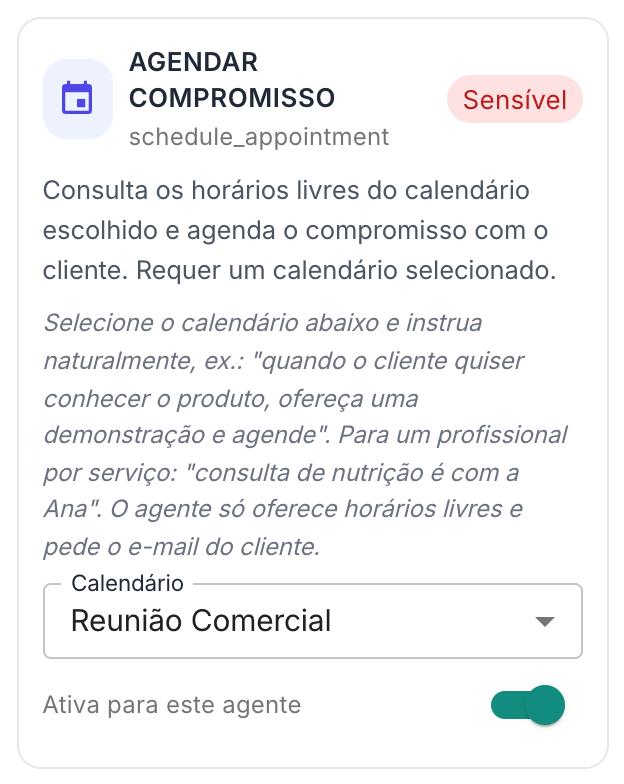
Ela nasce desligada, como todas. Na tela do agente, aba Ferramentas, ative Agendar compromisso. Ela é marcada como Sensível, porque cria registro no sistema e fala em nome da empresa.
3. Escolher o calendário em que o agente agenda
Ao ligar a ferramenta, aparece o campo Calendário. Ele é obrigatório: sem escolher um, o sistema não deixa salvar o agente.
- Cada agente trabalha com um calendário só.
- Só aparecem calendários ativos. Se não houver nenhum, crie ou ative um em Agenda › Calendários.
- Se o calendário escolhido for inativado depois, o agente deixa de oferecer horários até ele ser reativado ou trocado.
O calendário decide quais horários o agente pode oferecer
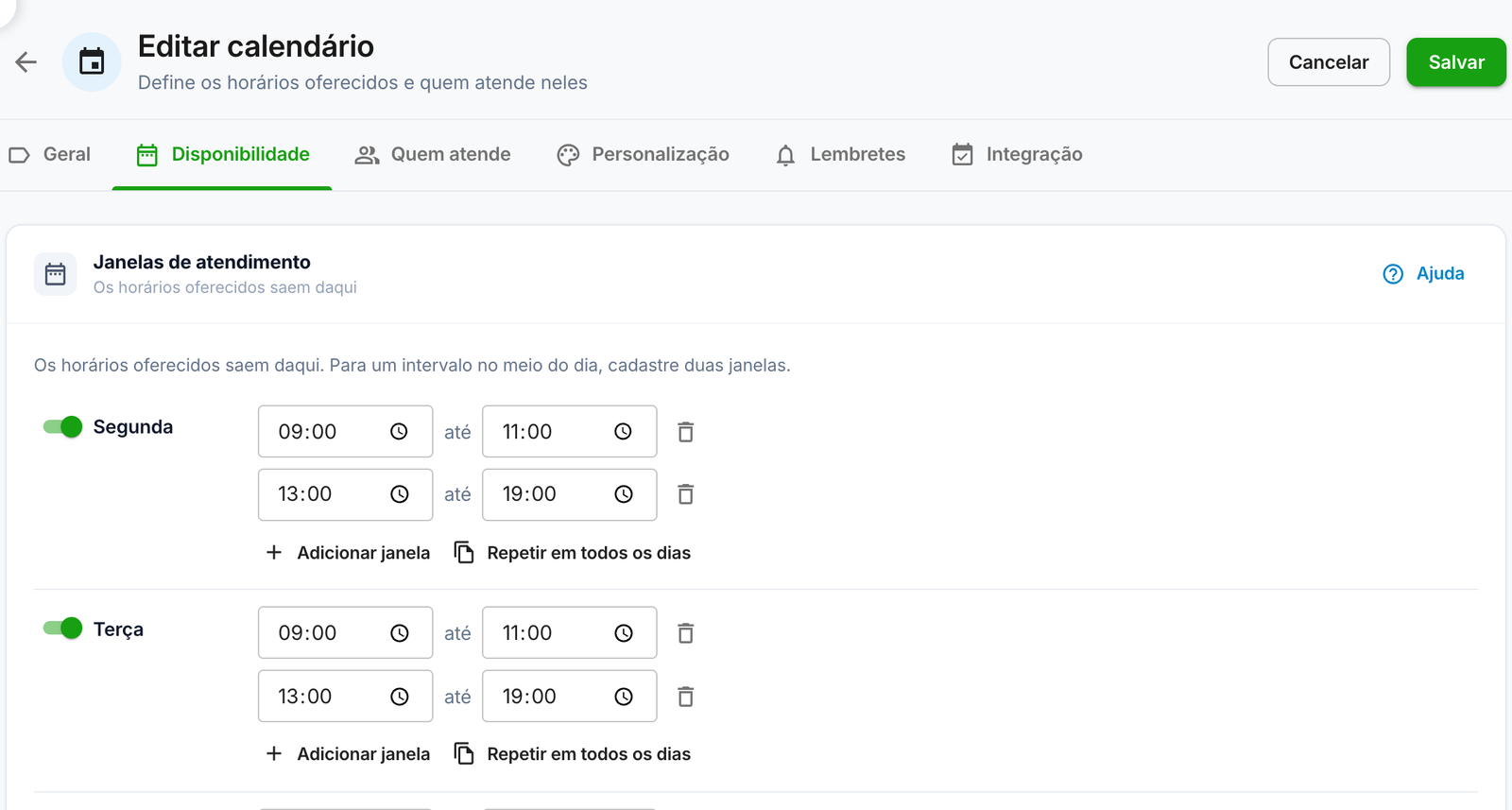
O agente não inventa horário. Ele só oferece o que o calendário mostra como livre, e quem manda nisso é a configuração do calendário, em Agenda › Calendários. Os pontos que mais pesam:
| Configuração | O que muda para o agente |
|---|---|
| Janelas de atendimento | São a única fonte dos horários. Fora delas, nenhum horário aparece. A equipe, agendando por dentro do sistema, pode marcar fora das janelas; o agente não. |
| Duração e intervalos | Cada compromisso tem a duração do calendário. Os intervalos antes e depois deixam o profissional ocupado além do fim da reunião. |
| Antecedência mínima e máxima | Quantas horas antes, no mínimo, e quantos dias à frente, no máximo, o agente pode marcar. |
| Máximo por dia | Quando o dia enche, ele some das opções. |
| Quem atende | Só quem está marcado recebe agendamentos. Sem ninguém marcado, o calendário não oferece horário nenhum. |
| Agenda do Google | Com a integração e a opção de levar em consideração a agenda do Google, horários ocupados lá também deixam de ser oferecidos. |
O link público de agendamento não é necessário. Com o link desligado, a página pública sai do ar, mas o agente continua agendando normalmente.
Os horários seguem o fuso do calendário. O agente fala “amanhã às 10h” no mesmo relógio que a equipe vê na Agenda.
Como o agente conduz a conversa
Você não precisa ensinar o passo a passo técnico. O sistema já entrega ao agente o modo de usar a ferramenta. Na prática, a conversa segue esta ordem:
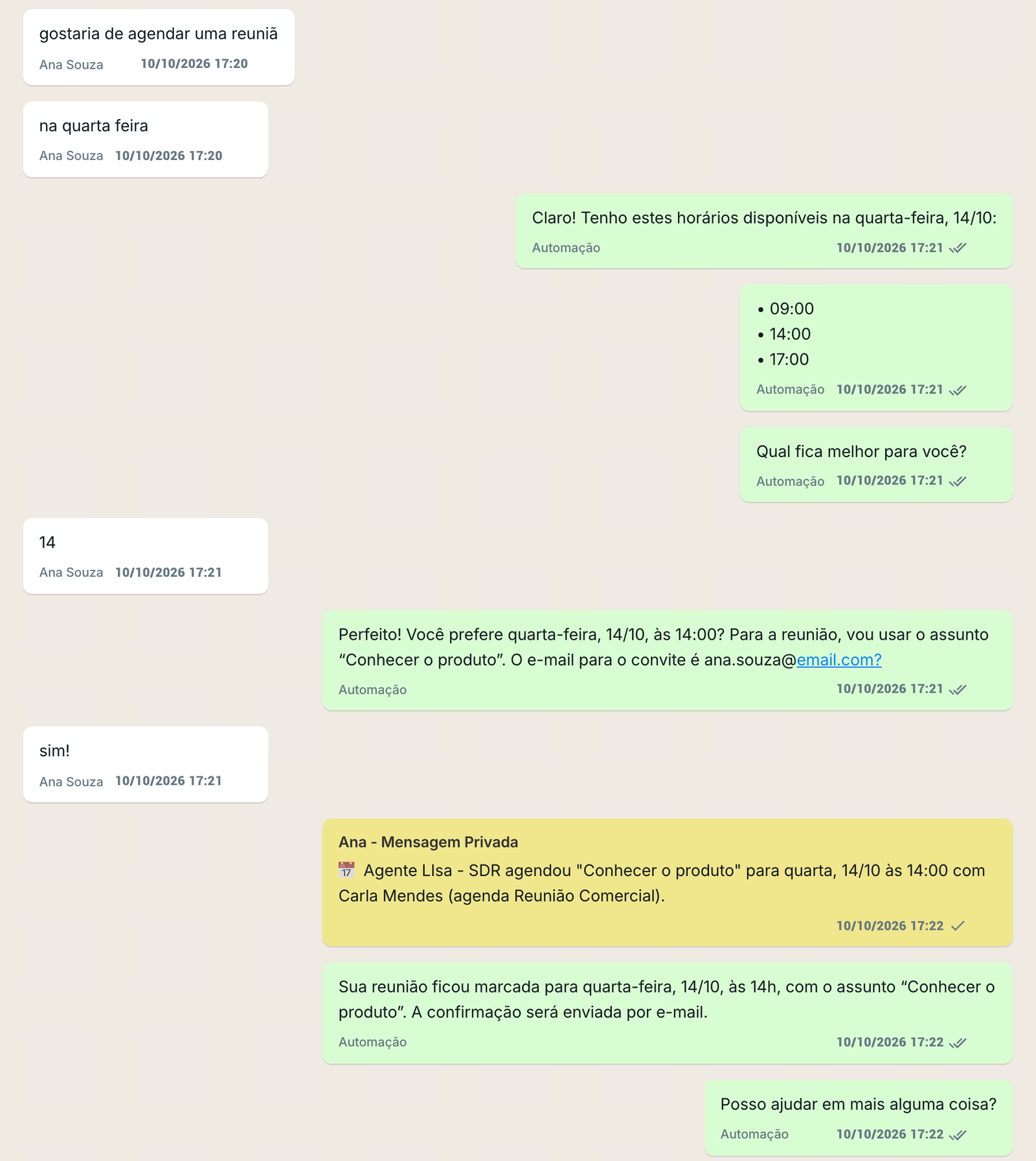
- Consulta. O agente busca os horários livres do período (por padrão, os próximos 7 dias). Se o cliente sugeriu uma hora, vêm os mais próximos dela.
- Oferta. Ele apresenta ao cliente alguns desses horários, escritos por extenso. Nunca oferece um horário que a consulta não devolveu.
- Confirmação. Antes de marcar, confirma com o cliente o horário, o assunto e o e-mail.
- Agendamento. O compromisso é criado e o cliente é avisado do resultado.
O agente marca pelo código do horário que a consulta devolveu, e não por uma data que ele mesmo escreveu. Por isso ele não troca dia por engano nem erra fuso.
Os horários consultados valem por 30 minutos
O sistema guarda por 30 minutos os horários oferecidos naquele atendimento. Se o cliente voltar depois e escolher um horário antigo, o agente consulta de novo antes de marcar.
Se o horário foi ocupado no meio-tempo
Se outra pessoa pegou o horário enquanto a conversa acontecia, nada é criado. O agente recebe as três opções mais próximas e as oferece ao cliente.
O e-mail do cliente
- Se o contato não tem e-mail, o agente pede antes de agendar.
- Se já tem, ele confirma com o cliente o que está cadastrado.
- Se o cliente não quiser informar, o agente agenda mesmo assim. O lembrete por WhatsApp cobre.
- O e-mail informado na conversa é validado e gravado no contato.
Cliente que já tem compromisso
Marcar de novo o mesmo horário para o mesmo contato no mesmo calendário é sempre recusado. Se o contato já tem um compromisso futuro, o agente pergunta se é outro assunto e só cria um segundo compromisso se o cliente confirmar.
Mudar o horário e cancelar
O agente também mexe nos compromissos que o contato já tem, desde que sejam deste calendário, futuros e ativos. Compromisso de outro contato ou de outro calendário ele nem enxerga.
Remarcar
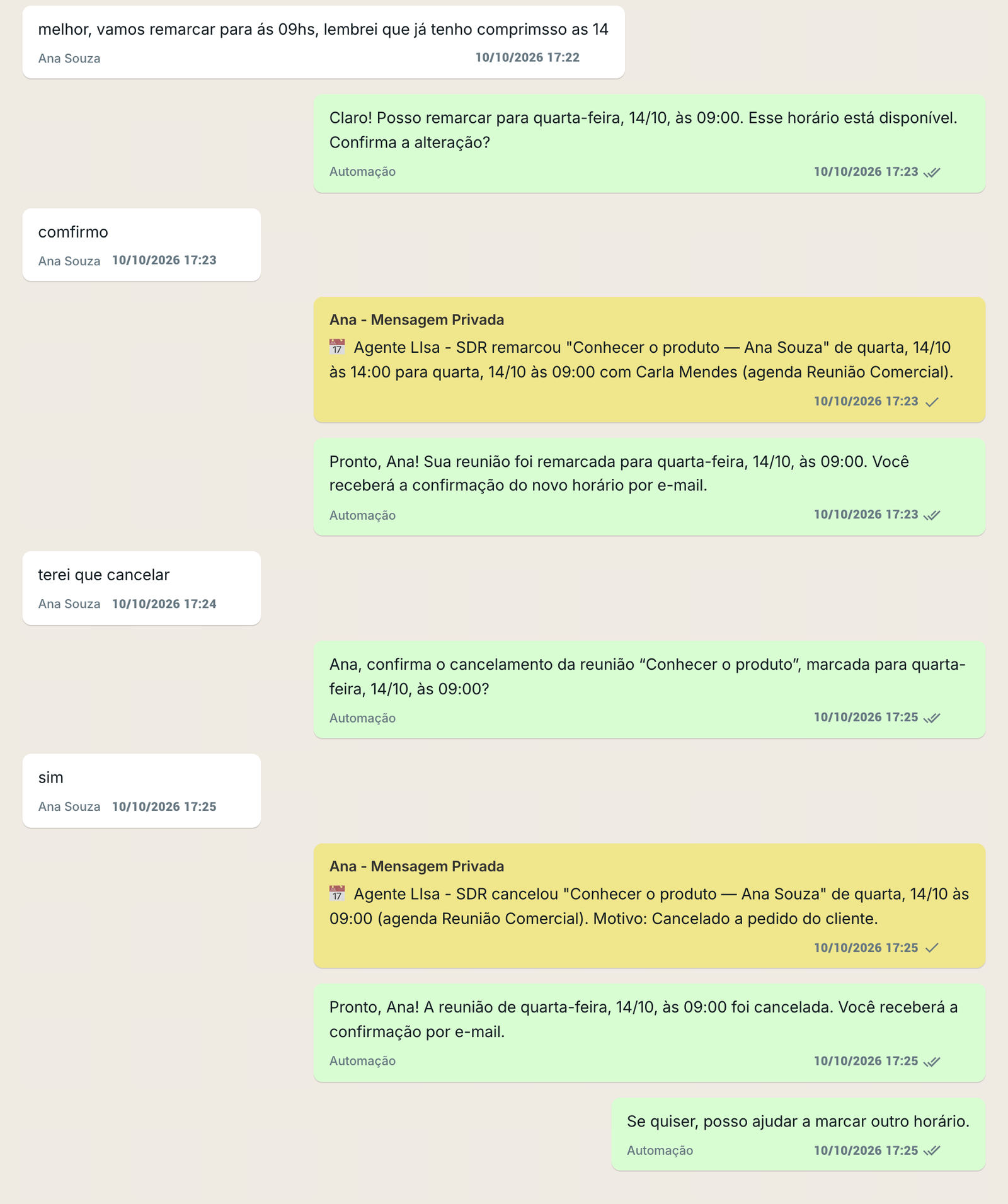
- Só acontece quando o cliente pede para mudar. “Deixa como está” e “é o mesmo” mantêm o compromisso.
- Continua o mesmo compromisso, com o mesmo assunto, num horário novo.
- O profissional continua sendo quem já atendia, se estiver livre. Outro só entra se o cliente pedir.
- Se o cliente tem e-mail, ele recebe o aviso de remarcado, com o horário novo e o anterior. Os lembretes são refeitos para o novo horário.
Cancelar, sempre em duas etapas
O agente não cancela na primeira vez que o cliente fala em cancelar. A ferramenta devolve uma pergunta de confirmação, o agente pergunta ao cliente e só cancela se ele responder que sim. “Manter” e “deixa como está” não valem como cancelamento.
Se o cliente não confirmar na resposta seguinte, o pedido de cancelamento é descartado. Para cancelar depois, ele precisa pedir de novo.
Ao cancelar, o cliente com e-mail recebe o aviso de cancelamento de sempre, com o motivo que ele deu ou o texto “Cancelado a pedido do cliente”.
Trocar só o profissional é com a equipe
Se o cliente pedir para manter o horário mas trocar quem atende, o agente não faz a troca. Ele registra o pedido no atendimento e a equipe resolve.
O que fica registrado
- Agenda: o compromisso aparece com a origem Agendado pelo agente de IA, vinculado ao contato.
- Nota interna no atendimento: com o dia, o horário, o profissional e o assunto. É por ela que a equipe sabe quem atende, mesmo que o agente não tenha dito o nome ao cliente.
- Histórico do ticket: linhas como “agendou um compromisso”, “mudou o horário de um compromisso” e “cancelou um compromisso”, com o nome do agente.
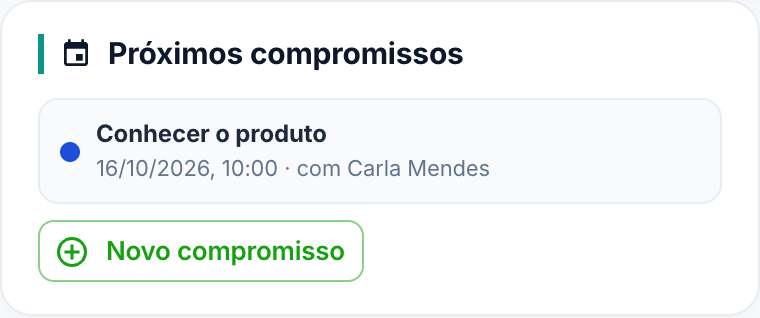
- Detalhes do atendimento: o quadro Próximos compromissos lista o que o contato tem marcado, com o botão Novo compromisso para a equipe marcar na mão.
Lembretes e e-mails ao cliente
O agente só marca. Quem avisa o cliente são as regras de lembrete do calendário, que valem para qualquer compromisso dele, venha de onde vier.
- Cada regra escolhe o canal (E-mail ou WhatsApp) e quanto tempo antes do compromisso o lembrete sai.
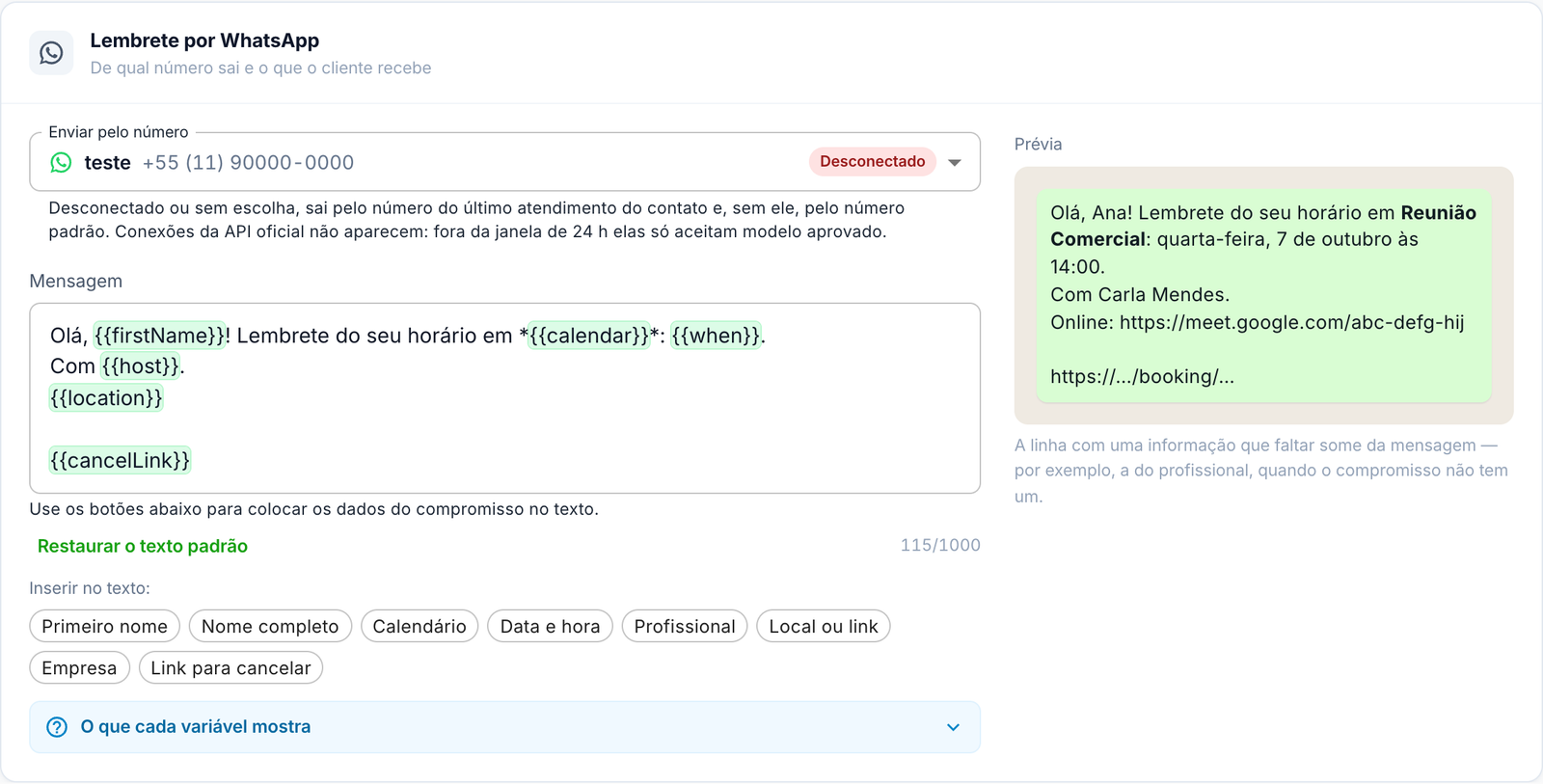
- O lembrete por WhatsApp sai pelo número escolhido no calendário. Sem escolha, ou com o número desconectado, sai pelo número do último atendimento do contato e, sem ele, pelo número padrão. Conexões da API oficial não são usadas para isso.
- O texto do WhatsApp é editável e aceita variáveis, como nome, data e hora, profissional, local e link para cancelar. Se uma variável vier vazia, a linha inteira dela some da mensagem.
- Todo compromisso marcado pelo agente ganha o link para o cliente cancelar sozinho.
- O lembrete de e-mail só sai se o cliente informou e-mail.

Lembrete cujo horário já passou não sai. Quem agenda para daqui a uma hora não recebe o lembrete de um dia antes.
Como escrever a instrução do agente
A ferramenta ligada não age por iniciativa própria: ela depende de uma instrução, em linguagem natural, dizendo quando agendar. Não cite nomes de ferramentas nem códigos. Escreva como falaria com um atendente novo.
Exemplo básico
Quando o cliente quiser conhecer o produto, ofereça uma demonstração e agende um horário. Pergunte qual dia e período ficam melhores para ele.
Um profissional por serviço
Se cada serviço é atendido por uma pessoa, diga na instrução. O agente reconhece o profissional pelo nome cadastrado:
Consulta de nutrição é com a Ana. Avaliação física é com o Carlos.
Sem essa indicação, vale a regra do calendário: Primeiro profissional livre ou Distribuir igualmente.
Por padrão, o agente não diz o nome do profissional ao cliente. Ele só informa se a instrução mandar ou se o cliente perguntar.
Diga o que fazer depois de marcar
Depois de marcar, mudar ou cancelar, o agente considera o assunto resolvido e não volta a oferecer horários. Se você quer que ele faça algo a mais, como mudar a etapa do CRM, adicionar uma tag ou encerrar, escreva isso na instrução.
Defina o assunto padrão
Todo compromisso precisa de um assunto. Se o cliente não disser, o agente pergunta. Se o assunto é sempre o mesmo, escreva na instrução, por exemplo: “o assunto é sempre Demonstração do produto”.
O que a ferramenta não faz
- Não agenda em mais de um calendário: é um por agente.
- Não marca fora das janelas de atendimento, da antecedência e do limite por dia do calendário.
- Não troca só o profissional de um compromisso, só registra o pedido para a equipe.
- Não cancela sem a confirmação do cliente.
- Não mexe em compromissos de outro contato nem de outro calendário.
- Não vincula o compromisso a um serviço do catálogo.
- Não dispara automações a partir do agendamento.
Permissões e quem enxerga o quê
As permissões da Agenda valem para as pessoas que usam as telas. O agente age como o sistema e não passa por elas: depois de ligado, ele agenda mesmo que ninguém da equipe tenha permissão para criar compromissos.
| Rótulo na tela de permissões | Para quê |
|---|---|
| Ver agenda | Abrir a Agenda e enxergar os compromissos, inclusive os que o agente criou |
| Criar compromissos | Marcar compromissos na mão, como no botão Novo compromisso do atendimento |
| Criar calendários | Criar os calendários que o agente vai usar |
| Editar e remover calendários de outros usuários | Ajustar janelas, limites e lembretes de calendários criados por outras pessoas |
| Editar e cancelar compromissos de outras pessoas | Mexer nos compromissos que não são seus, inclusive os do agente |
Quem não tem Ver agenda não enxerga o que o agente marcou. O compromisso existe, a pessoa é que não consegue abrir a tela.
Perguntas frequentes
O botão da ferramenta está travado.
A Agenda não está incluída no plano da empresa. Fale com quem administra a conta.
Não consigo salvar o agente depois de ligar a ferramenta.
Falta escolher o Calendário. Ele é obrigatório. Se a lista estiver vazia, crie ou ative um calendário em Agenda › Calendários.
O agente diz que não há horários, mas a agenda está vazia.
Confira as janelas de atendimento do calendário, a antecedência mínima e se há alguém marcado em Quem atende. Sem janela ou sem profissional, nenhum horário é oferecido.
O agente nunca tenta agendar.
Falta a instrução dizendo em que situação agendar. A ferramenta ligada não age por iniciativa própria.
O agente ofereceu um horário e, na hora de marcar, disse que saiu.
Outra pessoa ocupou o horário no meio-tempo, ou passaram mais de 30 minutos desde a consulta. Ele consulta de novo e oferece as opções mais próximas.
O cliente não recebeu e-mail de confirmação.
O e-mail só sai quando o cliente informou ou confirmou um e-mail. Sem ele, valem os lembretes por WhatsApp. Confira também a conta de envio do calendário, em Configurações › E-mail.
O cliente pediu para cancelar e o agente perguntou de novo.
É proposital. O cancelamento sempre pede uma confirmação, para que um “vamos manter esse” não seja entendido como cancelar.
O agente não quis trocar o profissional.
Trocar só quem atende é com a equipe. O pedido fica registrado no atendimento.
Mudei de plano e os lembretes já marcados, o que acontece?
Os lembretes de compromissos já combinados com o cliente continuam saindo. O agente é que para de marcar novos.
Funciona com qualquer modelo de IA?
Funciona com os modelos disponíveis para o agente, mas modelos mais simples erram mais, por exemplo prometendo “vou verificar” sem consultar a agenda. Depois de ligar a ferramenta, teste uma conversa completa de marcar, remarcar e cancelar com um número de fora da empresa.