Cada pessoa que responde vira uma resposta registrada, e o formulário gera indicadores para você entender o desempenho. Este artigo mostra como ver as respostas, ler o Insights e o que acontece depois que alguém envia.
Onde encontrar (caminho até a tela):
- Respostas: Marketing › SmartForms › (formulário) › ⋮ › Ver respostas
- Insights: Marketing › SmartForms › (formulário) › ⋮ › Ver respostas › Insights
Respostas
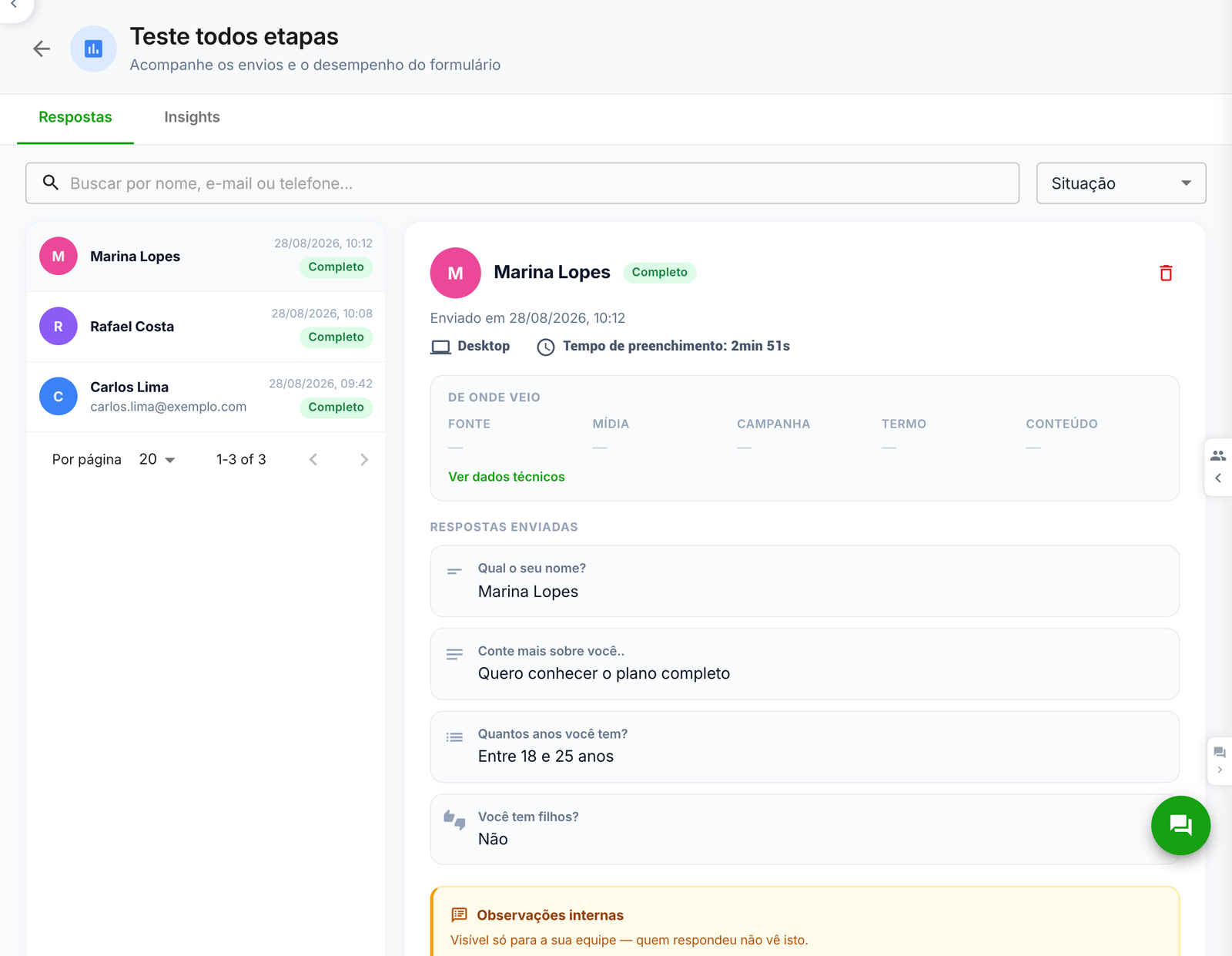
- A lista mostra quem respondeu (nome ou e-mail, quando informados), a data e a situação: Completo ou parcial. Use a busca por nome, e-mail ou telefone e o filtro Situação.
- Ao clicar em uma resposta, o detalhe mostra a data de envio, o dispositivo, o tempo de preenchimento e o bloco De onde veio (fonte, mídia, campanha, termo e conteúdo, vindos dos parâmetros do link). Ver dados técnicos abre o restante.
- Em Respostas enviadas, cada pergunta aparece com a resposta dada.
- Observações internas é um espaço visível só para a sua equipe; quem respondeu não vê.
- A lixeira exclui a resposta.
Respostas parciais também são guardadas: se alguém responde duas perguntas e fecha a página, o que foi respondido fica registrado como parcial. É o que permite medir o abandono.
Insights
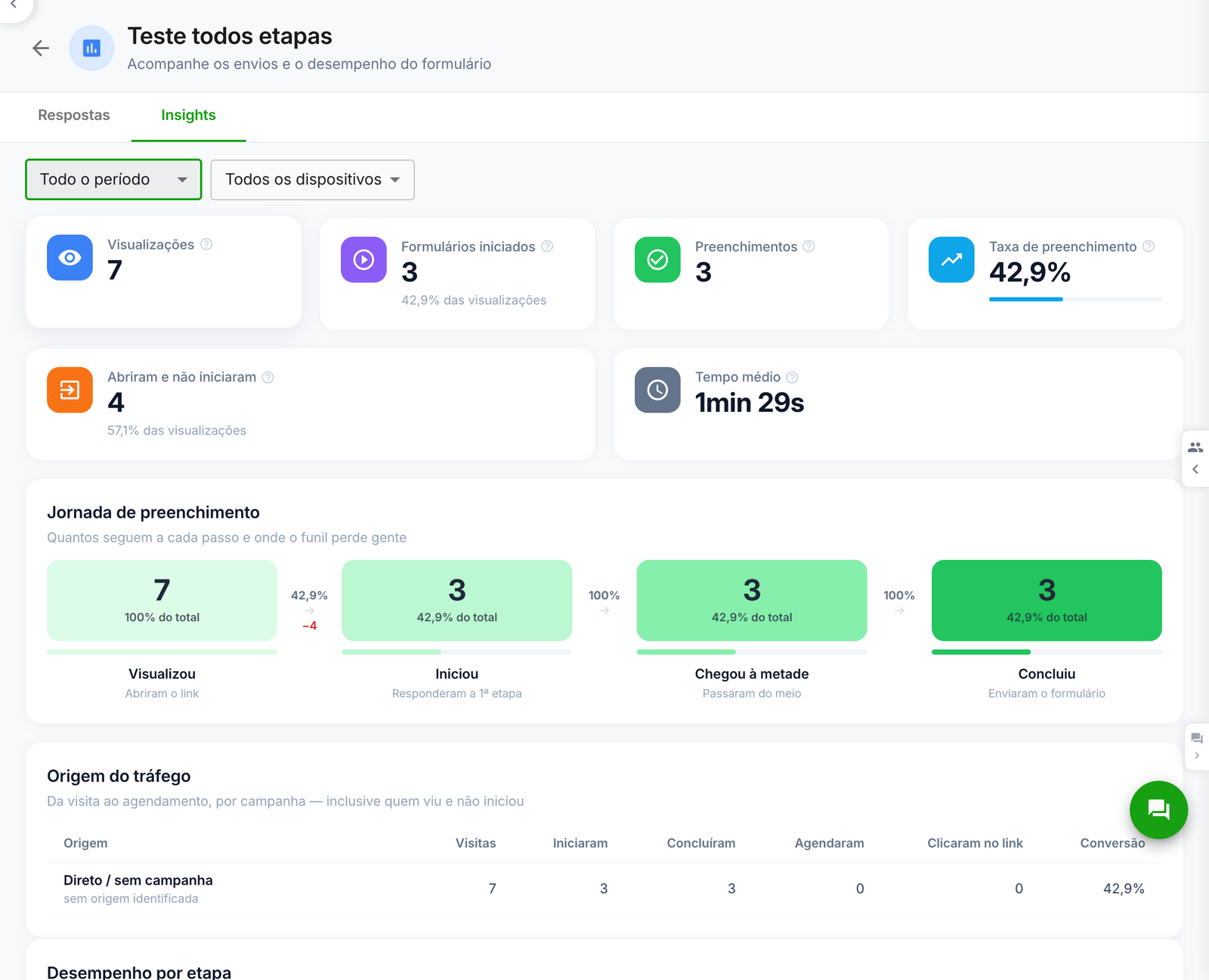
Use os filtros de período (últimos 7 ou 30 dias ou todo o período) e de dispositivo. Atenção: o padrão é Últimos 30 dias; se o formulário é antigo, mude o período para ver o histórico.
| Indicador | O que mede |
|---|---|
| Visualizações | Quantas vezes o link foi aberto |
| Formulários iniciados | Quantas pessoas responderam à primeira etapa, e a porcentagem das visualizações |
| Preenchimentos | Quantas concluíram |
| Taxa de preenchimento | Preenchimentos ÷ visualizações |
| Abriram e não iniciaram | Viram a tela inicial e saíram sem responder |
| Tempo médio | Quanto as pessoas levam para concluir |
Jornada de preenchimento
Um funil em quatro degraus: Visualizou (abriu o link), Iniciou (respondeu à 1ª etapa), Chegou à metade (passou do meio) e Concluiu (enviou). Entre os degraus, a porcentagem mostra quantos seguiram e quantos ficaram para trás: é onde você vê em que ponto o formulário perde gente.
Origem do tráfego e desempenho por etapa
A tabela Origem do tráfego compara as campanhas: visitas, quantos iniciaram, concluíram, agendaram, clicaram no link final e a conversão. Abaixo, Desempenho por etapa mostra pergunta por pergunta onde as pessoas desistem. Se uma pergunta concentra o abandono, ela é a candidata a ser simplificada ou movida de lugar.
O que acontece depois do envio
- A resposta aparece na lista de Respostas.
- O contato pode ser criado ou atualizado a partir do nome, e-mail e telefone informados.
- Se houver uma etapa de Agenda, a reunião é marcada no calendário escolhido.
- As automações com o gatilho Formulário enviado disparam. Veja Automações do CRM.
- Se o Pixel estiver ligado, os eventos são enviados ao Meta. Veja Pixel do Meta.
Perguntas frequentes
O Insights mostra zero.
O período padrão é de 30 dias. Escolha Todo o período, ou confira se o formulário recebeu visitas no intervalo.
Por que há mais visualizações que respostas?
Nem todo mundo que abre o link responde. A diferença aparece como Abriram e não iniciaram e no funil da Jornada.
Vejo uma resposta parcial. Dá para recuperar o contato?
Sim, se a pessoa já informou o e-mail ou o telefone antes de sair, o dado aparece na resposta parcial.
Como sei de qual anúncio veio a resposta?
Divulgue o link com parâmetros de campanha. A origem aparece no detalhe da resposta e na tabela Origem do tráfego.