Uma meta clara ajuda a equipe a saber onde está e quanto falta. O sistema permite cadastrar a meta mensal da equipe e de cada vendedor e acompanhar o andamento em três lugares: uma barra no topo da tela, a régua de meta do Dashboard e o ranking com pódio. Este artigo mostra como configurar e como cada peça calcula o que mostra.
Onde encontrar (caminho até a tela):
- Cadastrar metas: Menu do avatar › Configurações › CRM › Metas
- Barra superior: Barra do topo › Troféu com a porcentagem
- Régua e ranking: Dashboard › CRM/Vendas › Meta da equipe | Ranking de vendedores
Tudo aqui depende de uma regra: só conta a oportunidade marcada como ganha. Arrastar o card para a coluna Ganho não conta. Veja Ganho, perdido e reabrir.
Cadastrar as metas do mês
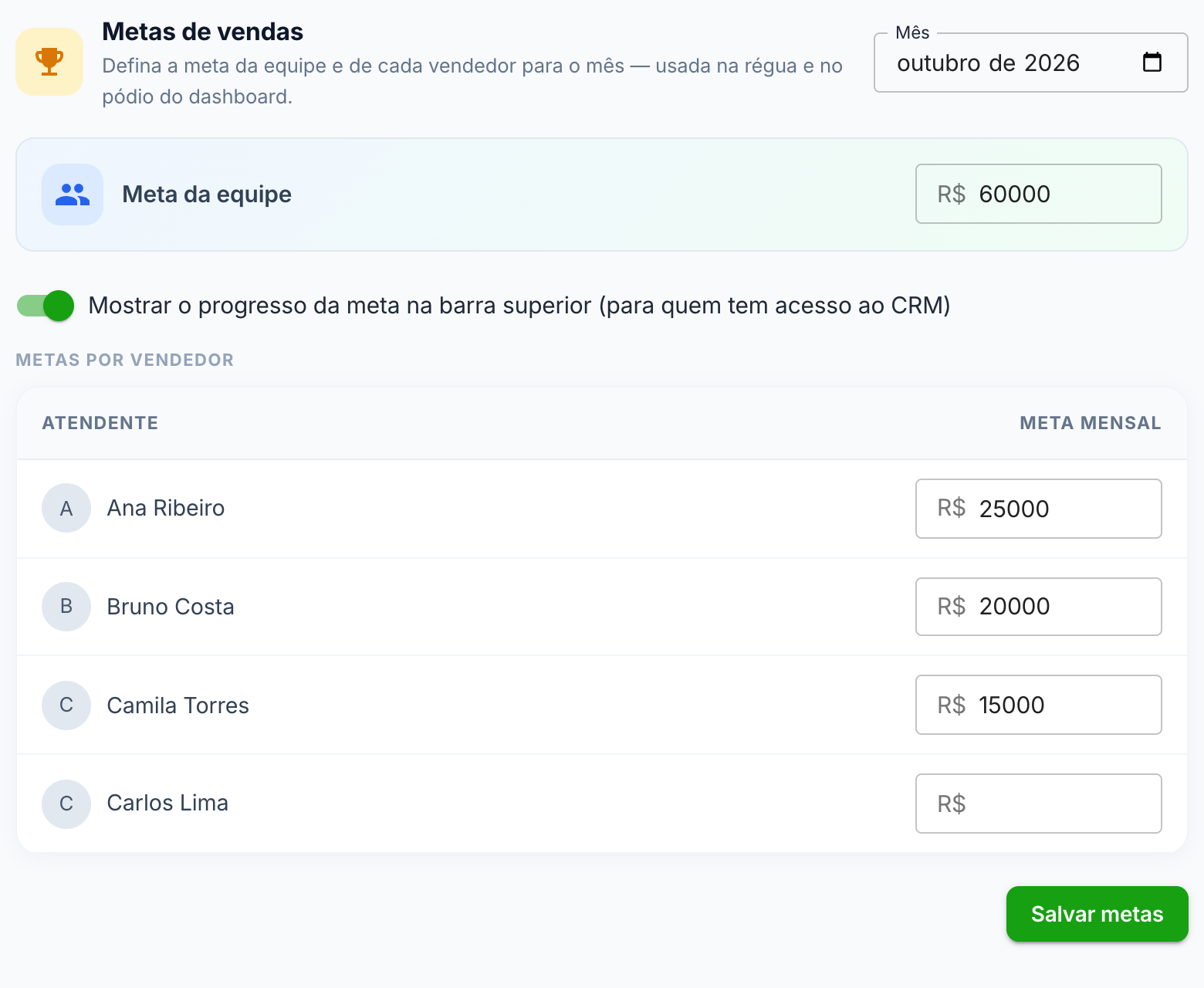
- Abra Configurações › CRM › Metas.
- Escolha o Mês. Cada mês tem as próprias metas; ao trocar o mês, a tela carrega as metas dele.
- Informe a Meta da equipe, em reais.
- Na tabela Atendente / Meta mensal, preencha a meta de cada vendedor. Quem ficar em branco fica sem meta individual.
- Clique em Salvar metas. Aparece a mensagem Metas salvas.
A meta não se repete sozinha. No início de cada mês, cadastre a meta do mês novo. Sem meta cadastrada para o mês, a barra do topo some e a régua do Dashboard pede que você defina uma.
Interruptor da barra superior
O interruptor Mostrar o progresso da meta na barra superior (para quem tem acesso ao CRM) liga ou desliga a barra do topo para todos os usuários. Ele salva na hora, com a mensagem Configuração salva, sem precisar clicar em Salvar metas. Já os valores de meta só são gravados em Salvar metas.
Ver e gravar as metas segue as permissões de configurações. Já acompanhar a meta da equipe exige Visualizar CRM.
Barra superior: o chip da meta

No topo da tela, ao lado do botão Nova conversa, aparece um troféu com a porcentagem da meta e uma mini barra. A barra fica azul e, ao atingir 100%, verde. Clicando, abre o balão Meta da equipe — este mês, com Realizado, Meta e a frase N% da meta · faltam R$ X. Ao bater a meta, a frase vira Meta atingida!.
O chip só aparece quando as três condições são verdadeiras:
- o usuário tem a permissão Visualizar CRM;
- o interruptor da barra está ligado;
- existe meta da equipe cadastrada para o mês atual.
O valor se atualiza sozinho a cada 5 minutos, e não no instante em que a venda é fechada. Em telas pequenas, como o celular, o chip não aparece.
Régua e metas por membro no Dashboard

No Dashboard CRM/Vendas, o cartão Meta da equipe mostra o valor realizado, a meta, a barra e o quanto falta. Abaixo, Metas por membro traz cada vendedor com realizado / meta · porcentagem, ou realizado · sem meta para quem não tem meta cadastrada. A barra fica verde ao chegar em 100%.
Atenção ao período. O realizado do Dashboard é o do período que você filtrou, mas a meta é a do mês em que o período termina. Um filtro de 30 dias que atravessa dois meses compara as vendas dos dois meses com a meta de só um. Para uma leitura limpa, use Este mês. Já o chip da barra superior sempre considera o mês atual.
Ranking de vendedores e pódio
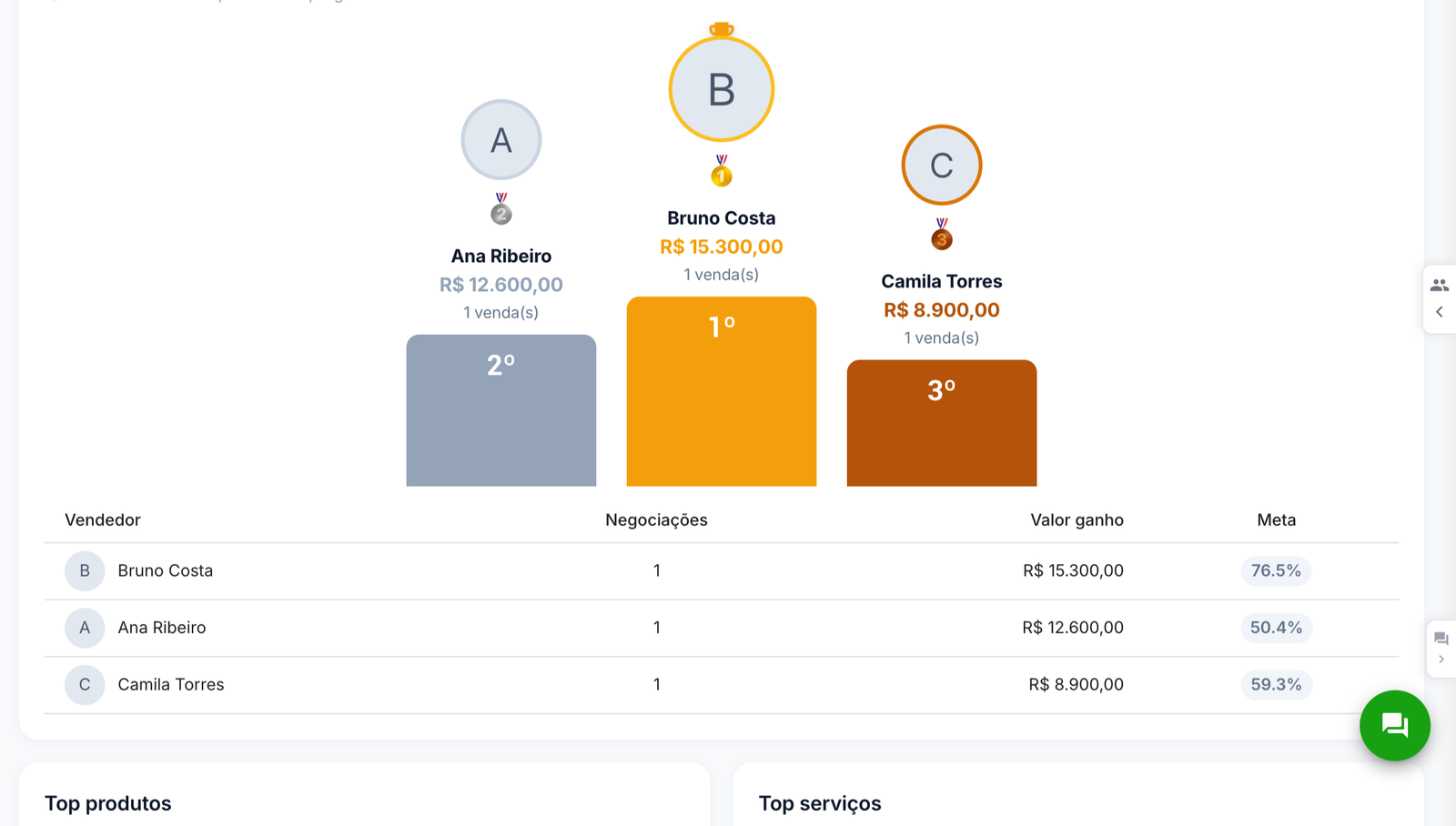
- O pódio destaca os três vendedores que mais venderam no período, com medalhas de 1.º, 2.º e 3.º lugar.
- A tabela mostra até 10 vendedores com Negociações, Valor ganho e a porcentagem da meta individual (verde a partir de 100%; sem meta, aparece um traço).
- Só o proprietário da oportunidade pontua. Co-proprietários não recebem o crédito, e trocar o proprietário antes de ganhar muda quem pontua.
- Vendas ganhas sem proprietário entram como Usuário não identificado, para o total da equipe fechar.
Confete
Quando a meta da equipe chega a 100%, o ranking comemora com uma chuva de confetes ao abrir ou atualizar. O confete é só pela meta da equipe: bater a meta individual mostra apenas a porcentagem verde na tabela, e fechar uma venda sozinha não dispara nada.
O que conta como venda
| Situação | Conta na meta? |
|---|---|
| Oportunidade marcada como ganha | Sim, no mês e para o proprietário |
| Card arrastado para a coluna Ganho, ainda em aberto | Não |
| Oportunidade reaberta | Deixa de contar; se ganhar de novo, conta com a nova data |
| Oportunidade excluída (na Lixeira) | Não |
| Valor com produtos e serviços | Conta o total calculado da oportunidade |
| Venda em um mês e meta em outro | Cada mês é comparado à própria meta |
Ideias para usar no dia a dia
- Cadastre a meta no primeiro dia do mês, junto com a equipe.
- Deixe a barra superior ligada: todos veem o andamento sem abrir o Dashboard.
- Projete o Dashboard em uma TV nos últimos dias do mês e reconheça o 1.º lugar.
- Se só quiser meta coletiva, cadastre apenas a Meta da equipe e deixe as individuais vazias.
Perguntas frequentes
O chip da meta não aparece no meu topo. Por quê?
Confira três coisas: se você tem a permissão Visualizar CRM, se o interruptor da barra está ligado em Configurações › CRM › Metas e se há meta da equipe cadastrada para o mês atual.
Fechei uma venda e a meta não andou.
Verifique se a oportunidade foi marcada como ganha com o botão, e não só arrastada para a coluna Ganho. O chip também leva até 5 minutos para atualizar.
Por que o confete não apareceu?
Ele só dispara quando a meta da equipe chega a 100%. Meta individual batida não gera confete.
O ranking não mostra todo mundo.
O ranking traz no máximo 10 vendedores, só quem teve venda ganha no período, e não inclui usuários internos do sistema.
A meta é por mês ou acumulada?
Por mês. Cada mês tem a própria meta, e é preciso cadastrá-la de novo a cada mês.
Posso ter meta só para a equipe?
Sim. Preencha só a Meta da equipe. O chip e a régua funcionam; a tabela do ranking mostra um traço na coluna Meta.