A oportunidade é o registro de um negócio: quem é o cliente, quanto vale, em que estágio está e quem cuida dele. Este artigo mostra como criar uma oportunidade e o que há em cada uma das seis abas da janela de edição.
Onde encontrar (caminho até a tela):
- Criar: CRM › Pipeline › Nova oportunidade
- Editar: CRM › Pipeline › (card) › ⋮ › Editar
Criar exige a permissão Criar registros CRM; editar exige Editar registros CRM. Veja CRM Kanban — Visão geral.
Criar uma oportunidade
- No Pipeline, clique em Nova oportunidade.
- Na aba Negociação, preencha o Título da oportunidade (obrigatório). Se a empresa tem mais de um funil, escolha também o Funil.
- Clique em Avançar. O botão só fica ativo depois que o título é preenchido. A oportunidade é gravada e a janela passa para a aba Contato.
- Vincule o contato e o responsável e clique em Salvar alterações.
As abas Produtos, Tarefas, Anexos e Atividade podem ser usadas depois de a oportunidade ser gravada.
Aba Negociação

| Campo | O que é |
|---|---|
| Título da oportunidade * | Nome do negócio, como aparece no card. A busca do Pipeline procura por ele |
| Estágio | A coluna em que a oportunidade está. Trocar aqui equivale a mover o card |
| Origem | De onde veio: WhatsApp, Site, Indicação, Campanha, Manual ou uma origem cadastrada pela empresa. Pode ficar como Não informada |
| Valor (R$) | Quanto o negócio vale, na moeda da empresa |
| Fechamento previsto | Data em que se espera fechar. Aparece no card |
| Probabilidade de fechamento | Muito baixa (menos de 25%), Baixa (25–50%), Alta (50–75%), Muito alta (mais de 75%) ou Não definida |
| Tags | Digite a tag e tecle Enter. Para a diferença entre tag e estágio, veja o artigo Tags |
| Anotações gerais | Texto livre sobre a oportunidade |
| Campos personalizados | Os campos extras que a empresa cadastrou nas configurações do CRM aparecem em um bloco próprio |
Quando a oportunidade tem produtos ou serviços na aba Produtos, o Valor passa a ser calculado automaticamente pela soma deles.
Aba Contato

- Contato vinculado: busque pelo nome ou pelo número. É o contato com quem o negócio acontece, e é por ele que o botão do WhatsApp do card abre a conversa.
- Cliente vinculado: busque pelo nome ou pela empresa (digite pelo menos duas letras). O botão Novo cliente cadastra um cliente sem sair da janela. Se o contato já for um cliente cadastrado, o sistema vincula o cliente sozinho.
- Proprietário da oportunidade: o responsável. Ao criar, o padrão é quem está criando. Na lista, quem não tem acesso ao funil aparece como Sem acesso.
- Co-proprietários: outras pessoas que também enxergam e trabalham na oportunidade. Podem ser várias.
Quem não é proprietário nem co-proprietário não vê a oportunidade, a menos que tenha a permissão para ver oportunidades sem proprietário ou seja o dono da conta. Sem responsável, o card mostra o aviso Sem proprietário.
Aba Produtos
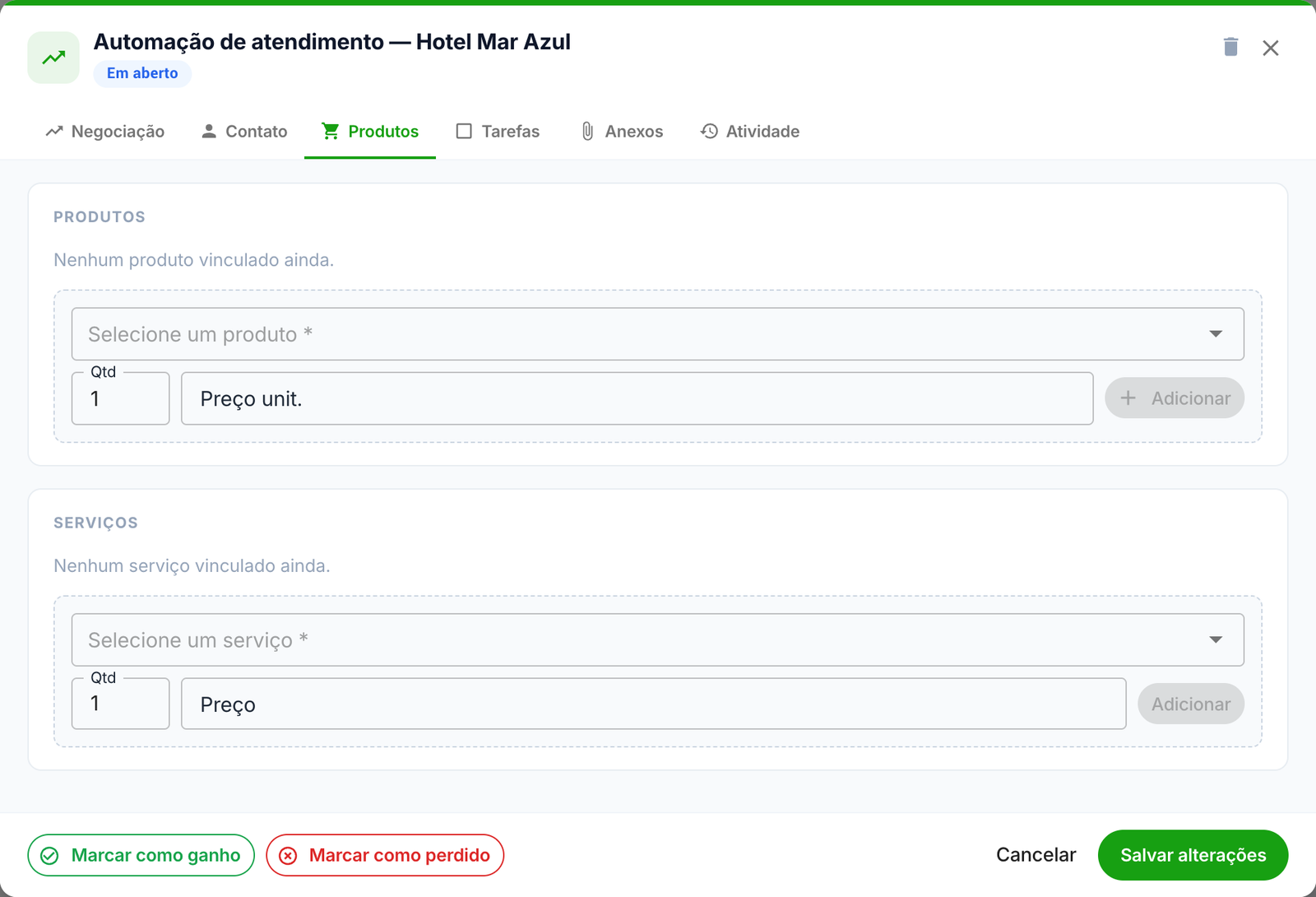
Use esta aba para listar o que está sendo vendido. Em Produtos, escolha um produto do cadastro, informe a Qtd e o Preço unit. e clique em Adicionar. Em Serviços, o processo é o mesmo, com Preço em vez de preço unitário. Cada item tem o botão de remover, e a tabela mostra o Total geral.
- Com itens na lista, o Valor da aba Negociação é a soma deles e deixa de ser digitado.
- Quando a oportunidade é marcada como ganha, o estoque dos produtos é baixado. Se faltar estoque, a venda não é concluída. Isso é explicado no artigo sobre ganhar e perder oportunidades.
Aba Tarefas
Lista as tarefas ligadas à oportunidade. Cada uma tem um menu para mudar o status, e o botão de nova tarefa abre a janela de tarefa já vinculada a esta oportunidade. A aba só aparece quando a empresa tem o módulo de Tarefas no plano e o usuário tem a permissão correspondente.
Aba Anexos
Envie arquivos como propostas, contratos e comprovantes. O limite é de 20 MB por arquivo. Cada anexo tem as opções Baixar e Excluir.
Aba Atividade

É o histórico da oportunidade, em ordem cronológica. O sistema anota sozinho a criação, as mudanças de estágio (por exemplo, “Movida de Prospecção para Qualificação”), de valor, de proprietário e de status, a reabertura e o envio para a lixeira. Essas linhas aparecem com o rótulo Sistema.
Você também pode registrar o que aconteceu: escolha o tipo (Nota, Ligação, E-mail, Proposta, Meet, Agenda ou WhatsApp), escreva no campo e clique em Salvar. Quando um agente de IA mexe na oportunidade, a ação aparece atribuída ao agente.
Os botões da janela
| Botão | O que faz |
|---|---|
| Salvar alterações | Grava tudo o que foi mudado nas abas. Ao criar, o botão é Avançar |
| Cancelar | Fecha a janela sem gravar |
| Marcar como ganho / Marcar como perdido | Fecham a oportunidade. Só aparecem em oportunidade em aberto |
| Reabrir oportunidade | Aparece no lugar dos dois acima quando a oportunidade já está fechada |
| Lixeira (no alto) | Move a oportunidade para a lixeira do CRM. A janela pergunta o motivo, que aqui é opcional, e a oportunidade pode ser restaurada depois |
Oportunidade fechada fica travada. Depois de ganha ou perdida, só é possível mexer nela com Reabrir oportunidade.
Quando a oportunidade é gerida por um agente de IA, o cabeçalho mostra o selo de IA com o nome do agente.
Perguntas frequentes
Posso mudar o funil de uma oportunidade que já existe?
Sim, mas não pela janela de edição. Use o menu ⋮ do card, em Mover para funil…. Ela entra no primeiro estágio do novo funil.
Por que não consigo digitar o valor?
Porque a oportunidade tem produtos ou serviços na aba Produtos. O valor é a soma deles. Remova os itens para voltar a digitar.
Por que a aba Tarefas não aparece?
A aba depende de a empresa ter Tarefas no plano e de o usuário ter a permissão para ver tarefas.
Qual o tamanho máximo de um anexo?
20 MB por arquivo.
A oportunidade não aparece depois que salvei. O que houve?
Provavelmente o filtro do Pipeline (status, responsável, período) está escondendo o card, ou você não é proprietário nem co-proprietário dela.
Preciso vincular um cliente?
Não. O cliente é opcional. O contato, o proprietário e o valor também podem ser preenchidos depois.