O Telegram pode ser um canal de atendimento ao lado do WhatsApp. A conexão funciona com um bot: um perfil automático do Telegram que você cria de graça, em poucos minutos, e que recebe as mensagens dos clientes. Elas chegam na tela Conversas, como qualquer outro atendimento, e a equipe responde por ali.
Este artigo mostra o passo a passo para criar o bot, conectá-lo ao sistema e o que esperar depois.
Onde encontrar (caminho até a tela):
- Conectar o bot: Conexões › Novo canal › Telegram
- Reconectar ou trocar o token: Conexões › (cartão do Telegram) › Editar
- Atender: Conversas
Antes de começar
- O plano da empresa precisa incluir o Telegram. Sem isso, a opção Telegram não aparece em Novo canal.
- Você precisa da permissão Criar conexões (para conectar) e Editar conexões (para reconectar).
- É preciso ter uma conta no Telegram, no celular ou no computador, para criar o bot.
- Cada empresa usa o seu próprio bot. Um mesmo bot não pode ser conectado em duas conexões.
O Telegram só entrega mensagens para endereços seguros (HTTPS). Se a conexão falhar com o aviso “O endereço do servidor precisa ser HTTPS para o Telegram”, é um ajuste da plataforma que o responsável técnico precisa fazer.
Passo 1: criar o bot no Telegram
O bot é criado dentro do próprio Telegram, por um bot oficial chamado BotFather.
- No Telegram, procure por @BotFather e abra a conversa.
- Envie o comando /newbot.
- Escolha um nome para o bot. É o nome que o cliente vê.
- Escolha um nome de usuário que termine em bot, por exemplo minhaempresa_bot. Ele não pode já estar em uso.
- O BotFather responde com o token: uma sequência longa com números, dois-pontos e letras. Copie o token inteiro.
O token dá controle total do bot. Não compartilhe com ninguém e não publique em lugar nenhum. Se achar que ele vazou, peça um novo ao BotFather (revogando o anterior).
Se o bot for atender em grupos
Por padrão, o Telegram impede que um bot leia as mensagens de um grupo. Para atender em grupos, no BotFather envie /mybots, escolha o bot, depois Bot Settings › Group Privacy e clique em Turn off.
Passo 2: conectar o bot ao sistema

- No menu, abra Conexões e clique em Novo canal.
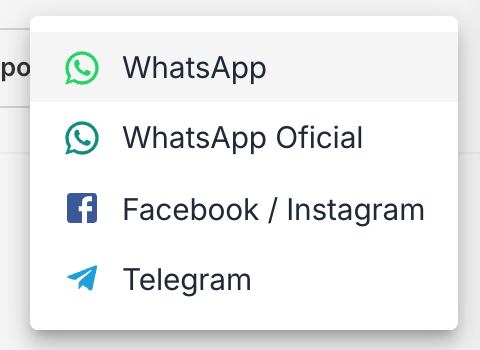
- Escolha Telegram.
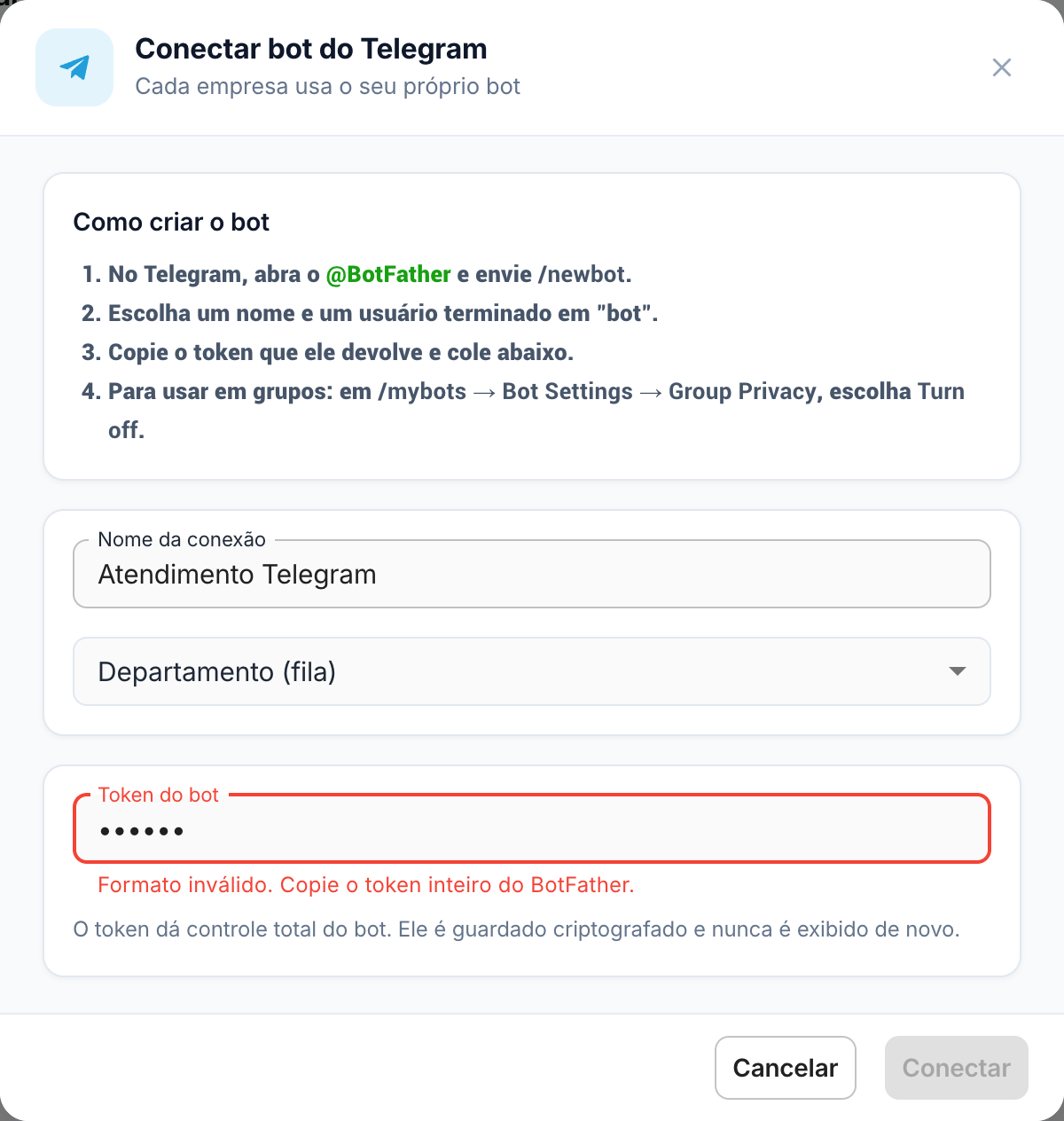
- Preencha a janela Conectar bot do Telegram (explicada abaixo).
- Clique em Conectar. Aparece a confirmação “Bot do Telegram conectado”.

| Campo | O que colocar |
|---|---|
| Nome da conexão | Um nome para você reconhecer a conexão na lista, com pelo menos 2 letras. Exemplo: Atendimento Telegram |
| Departamento (fila) | Os departamentos ligados a este bot. Pode deixar em branco e vincular depois. Veja o artigo Departamentos (filas) |
| Token do bot | O token que o BotFather entregou. O campo esconde os caracteres, como uma senha |
O botão Conectar só habilita quando o nome e o token estão preenchidos e o token tem o formato correto. Se o token estiver errado, o campo fica vermelho e avisa “Formato inválido. Copie o token inteiro do BotFather”.
Depois de conectado, o token é guardado criptografado e nunca é exibido de novo. Guarde o token em local seguro, caso precise dele no futuro.
Se aparecer um erro ao conectar
| Mensagem | O que fazer |
|---|---|
| Token do bot inválido. Copie o token inteiro do BotFather. | Volte ao BotFather e copie o token completo, sem espaços |
| Este bot já está conectado em outra conexão. | O bot só pode ficar em uma conexão. Use outro bot ou remova a conexão antiga |
| Não foi possível falar com o Telegram agora. Tente novamente. | Instabilidade momentânea. Aguarde um pouco e tente de novo |
| O Telegram recusou registrar o webhook. Tente reconectar. | Tente conectar novamente. Se persistir, avise o suporte |
| O endereço do servidor precisa ser HTTPS para o Telegram. | Ajuste da plataforma, feito pelo responsável técnico |
Passo 3: testar
- No Telegram, procure o nome de usuário do seu bot, como @minhaempresa_bot, ou abra o endereço t.me/ seguido do nome de usuário.
- Toque em Iniciar (Start) e envie uma mensagem.
- No sistema, abra Conversas. O atendimento chega com o ícone do Telegram.
A lista de conexões mostra um cartão com o nome que você deu, o status Conectado e o nome de usuário do bot, no formato Telegram · @usuario.
Como funciona o atendimento pelo Telegram
- O cliente começa a conversa. O bot só consegue responder a quem já falou com ele. Se a pessoa bloquear o bot ou sair do grupo, o envio falha com o aviso “a pessoa bloqueou o bot ou saiu do grupo”.
- Não há número de telefone. O contato é identificado pelo nome do perfil no Telegram, e não pelo número.
- O que chega: texto, fotos, vídeos, áudios e mensagens de voz, documentos, figurinhas, localização e cartão de contato.
- O que você pode fazer: responder com texto e arquivos, editar um texto que enviou, apagar uma mensagem (o Telegram só permite até 48 horas depois) e reagir com um emoji que o Telegram aceite.
- Grupos: o bot pode atender em grupos, desde que a Group Privacy esteja desligada, como no passo 1. As conversas de grupo seguem as regras da aba Grupos.
- Mensagem privada funciona no Telegram. Veja o artigo Mensagem privada.
- Fluxos, agentes de IA, horário de expediente e a pesquisa de satisfação também têm tratamento próprio para o Telegram no sistema.
Os limites de envio do Telegram existem. Se disparar muitas mensagens em pouco tempo, aparece “O Telegram limitou os envios. Aguarde alguns segundos.”
Reconectar, trocar o token ou remover
No cartão da conexão, clique em Editar. Abre a janela Bot do Telegram, com o link do bot e o campo Novo token (opcional).
- O bot parou de receber mensagens? Clique em Reconectar, sem preencher o token.
- Revogou o token no BotFather? Cole o novo token no campo e clique em Reconectar.
- O novo token precisa ser do mesmo bot. Se for de outro, o sistema recusa: “Este token é de outro bot. Use o token do bot desta conexão”.
Para remover o canal, use a opção de excluir a conexão no menu ⋮ do cartão. Ao excluir, o sistema também retira o registro do bot no Telegram. O Telegram não tem a opção “Desconectar” do WhatsApp.
Três coisas que surpreendem
Não dá para iniciar a conversa pelo sistema
Diferente do WhatsApp, é o cliente quem precisa mandar a primeira mensagem ao bot. Divulgue o link do bot para os clientes, como em um botão no site ou na assinatura de e-mail.
Um bot, uma conexão
Se você precisa de dois canais diferentes, crie dois bots no BotFather. Conectar o mesmo bot de novo é recusado, para não perder mensagens.
O token nunca é mostrado de novo
Se perdeu o token, peça um novo ao BotFather e use Editar › Novo token para atualizar a conexão.
Perguntas frequentes
A opção Telegram não aparece no Novo canal.
O plano da empresa provavelmente não inclui o Telegram. O dono da conta pode conferir o plano.
Criei o bot, mas não chega nenhuma mensagem.
Confira se o bot foi conectado com o token correto, se o cartão aparece como Conectado e se você enviou Iniciar ao bot. Se mesmo assim não chegar, use Editar › Reconectar.
O bot não responde no grupo.
Desligue a Group Privacy no BotFather: /mybots › Bot Settings › Group Privacy › Turn off.
Posso ter mais de um bot na mesma empresa?
Sim. Crie um bot para cada conexão, cada um com o seu token.