No topo de cada conversa há uma fileira de botões coloridos. Os botões mudam conforme a situação do atendimento: o que aparece em uma conversa aguardando é diferente do que aparece em uma conversa em andamento ou finalizada. Este artigo explica cada um e o painel de detalhes do contato, que abre pelo ícone de pessoa.
Onde encontrar (caminho até a tela):
- Botões do cabeçalho: Conversas › (abrir a conversa) › (botões no topo da conversa)
- Encerrar: Conversas › (abrir a conversa) › Fechar › Encerrar atendimento
- Transferir: Conversas › (abrir a conversa) › Transferir fila/atendente › Transferir Ticket
- Detalhes do contato: Conversas › (abrir a conversa) › Detalhes do contato (ícone de pessoa)
Conversa aguardando: Aceitar ou Ignorar

- Aceitar (botão verde): você assume o atendimento. A conversa passa para a aba Atendendo, com você como responsável, e a caixa de mensagem é liberada.
- Ignorar (botão vermelho): o sistema pergunta “Deseja realmente ignorar este ticket?”. Ao confirmar, o atendimento é encerrado sem você responder.
- Histórico do ticket (relógio): mostra tudo o que aconteceu no atendimento.
Aceitar uma conversa que ainda não tem departamento
Uma conversa precisa ter um departamento (fila) para ser aceita. Quando ela ainda não tem:
- Se você pertence a apenas um departamento, o sistema usa esse automaticamente.
- Se pertence a mais de um, aparece uma janela para você escolher.
- Se não pertence a nenhum, o sistema avisa: “Você não está vinculado a nenhum departamento e não pode aceitar este ticket”. Peça ao administrador para vincular você a um departamento.
Aceitar exige a permissão Aceitar tickets. Quem não tem a permissão simplesmente não vê o botão.
Conversa em atendimento

Da esquerda para a direita, depois do estado Atendendo e do ícone de tags:
| Botão | O que faz |
|---|---|
| Fechar (laranja) | Encerra o atendimento. Abre a janela Encerrar atendimento, que pede o motivo do fechamento e uma observação opcional |
| Excluir (vermelho, lixeira) | Apaga o atendimento. Exige a permissão Excluir tickets |
| Transferir fila/atendente (azul) | Passa o atendimento para outro departamento e, se quiser, para outro atendente |
| Detalhes do contato (verde, pessoa) | Abre o painel lateral com os dados do contato, oportunidades, tarefas e mais |
| Histórico do ticket (cinza, relógio) | Registro de tudo o que aconteceu no atendimento |
À esquerda, o botão com o ícone de robô liga ou desliga o agente de IA naquela conversa. O ícone de tag, com um número, abre as tags do contato (veja o artigo sobre tags).
Fechar: o motivo é obrigatório
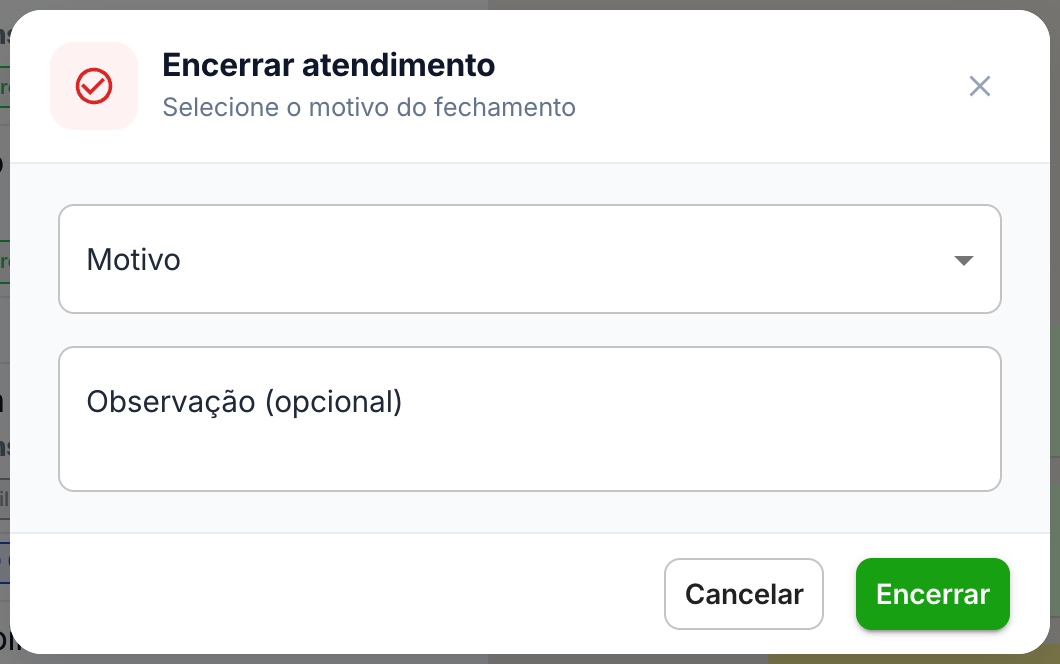
Escolha o Motivo na lista e, se quiser, escreva uma Observação. Clique em Encerrar. A lista de motivos é cadastrada pela administração em Configurações. Sem nenhum motivo cadastrado, não há como encerrar por este botão.
Se a empresa ligou a pesquisa de satisfação, o cliente pode receber uma avaliação depois do encerramento. Isso só acontece quando o atendimento teve um responsável.
Transferir: escolha o departamento
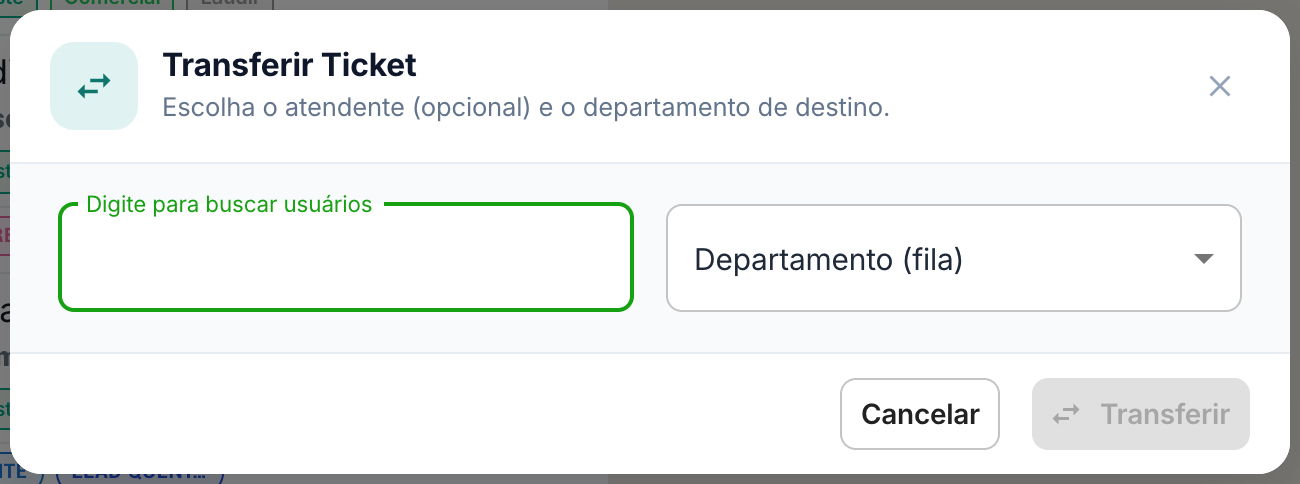
A janela diz: “Escolha o atendente (opcional) e o departamento de destino”. Escolha o Departamento (fila), e, se quiser que uma pessoa específica receba, o atendente. O botão Transferir só habilita depois que o destino é escolhido. Exige a permissão Transferir tickets.
Excluir: pede confirmação
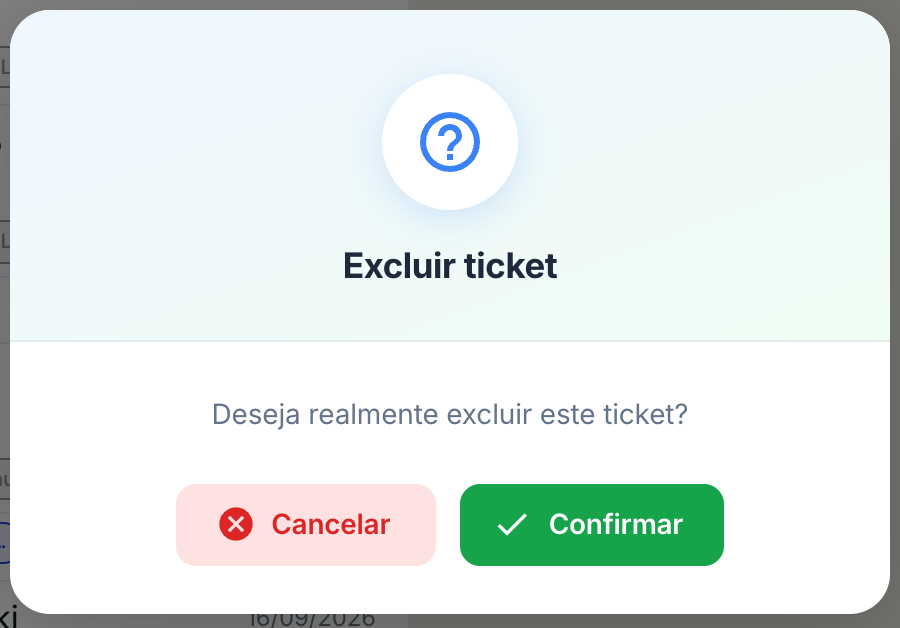
Excluir não é o mesmo que fechar. Fechar guarda o atendimento no histórico; excluir apaga o atendimento. Para apenas encerrar, use Fechar.
Conversa finalizada
Nos atendimentos finalizados, os botões mudam:
- Retornar ticket (ícone de seta circular): reabre o atendimento. Ele volta para a fila como aguardando e perde o responsável; quem quiser atender precisa aceitar de novo.
- Excluir, para quem tem a permissão Excluir tickets.
- Histórico do ticket.
Na aba Finalizados não é possível enviar mensagens. Para voltar a falar com o contato, retorne o ticket ou inicie uma nova conversa.
Conversas de grupo
Nos grupos do WhatsApp o cabeçalho tem o botão de sino, para silenciar ou reativar as notificações do grupo (verde, ativas; vermelho, silenciado), e a opção de excluir o ticket do grupo.
O painel de detalhes do contato
Clique no ícone de pessoa para abrir o painel lateral. No topo ficam o nome, o número e o canal do contato. Abaixo, as seções, que aparecem conforme o plano da empresa e as suas permissões:

| Seção | O que mostra | Quando aparece |
|---|---|---|
| Oportunidades CRM | Quantas oportunidades do contato estão em aberto, ganhas e perdidas, e o botão Nova oportunidade | Para quem tem a permissão Visualizar CRM |
| Tarefas | Tarefas ligadas ao contato e o botão Nova tarefa | Com o recurso de Tarefas no plano e a permissão Ver tarefas |
| Próximos compromissos | Compromissos marcados com o contato e o botão Novo compromisso | Com a Agenda no plano e a permissão Ver agenda |
| Cliente | Vincular o contato a um cliente existente ou criar um Novo | Com o recurso de Clientes no plano. Para vincular ou criar, é preciso ser o dono da conta |
| Satisfação | As avaliações que o contato já deu | Para quem tem a permissão Acessar dashboard |
| Fila do ticket | O departamento atual da conversa, que dá para trocar | Sempre |
| Tags do contato | As tags do contato, com campo para adicionar e remover | Sempre |
| Status do contato | Três interruptores, explicados abaixo | Sempre |
| Campos extras | Campos personalizados do contato, salvos automaticamente | Sempre |
| Mídias, links e docs | Tudo o que passou pela conversa, em abas: Arquivos, Links, Imagens e outras | Sempre |
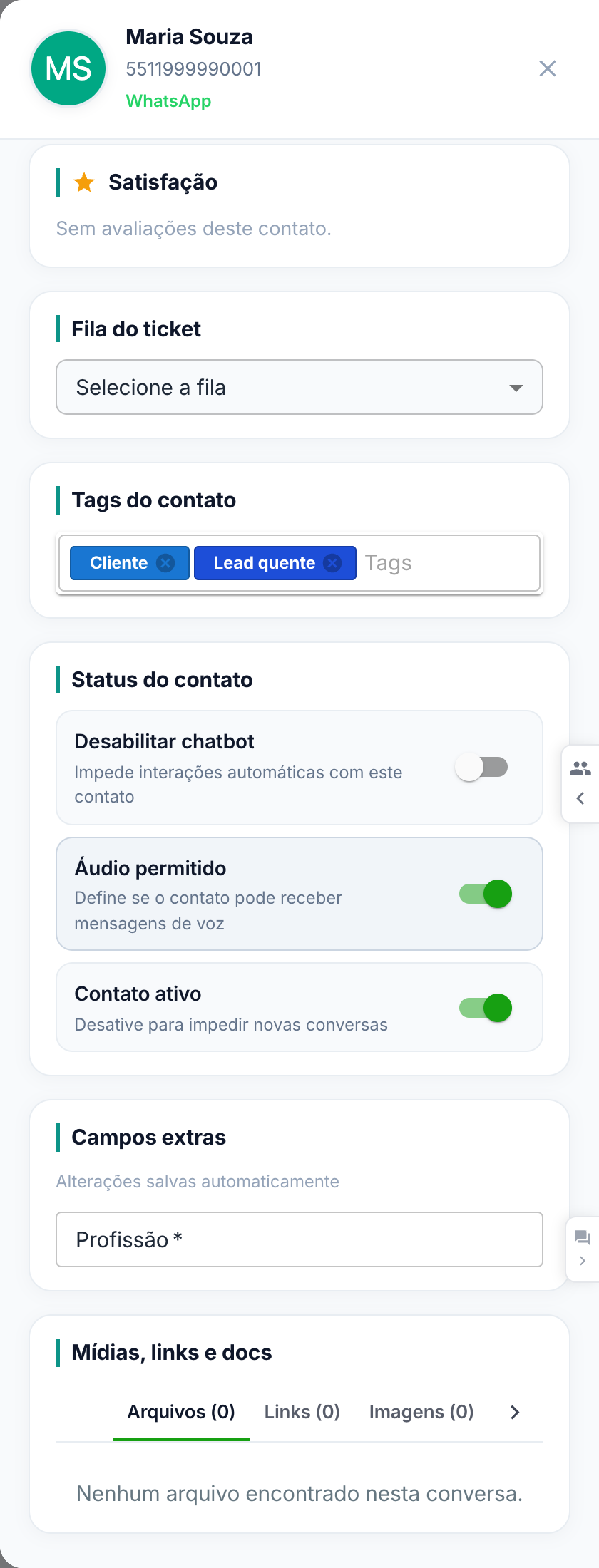
Os três interruptores do Status do contato
- Desabilitar chatbot: impede interações automáticas com este contato.
- Áudio permitido: define se o contato pode receber mensagens de voz.
- Contato ativo: desative para impedir novas conversas. Um contato inativo aparece como Bloqueado na lista de contatos.
As tags e o status pertencem ao contato, e não à conversa. Elas continuam valendo em todos os atendimentos dele, também depois que o atendimento é encerrado.
Três coisas que surpreendem
Ignorar e Fechar terminam do mesmo jeito
Os dois encerram o atendimento. A diferença é onde você está: Ignorar fica na conversa aguardando e não pede motivo; Fechar fica na conversa em andamento e pede o motivo do fechamento.
Devolver a conversa à fila apaga o seu nome
Ao retornar um atendimento, ele volta sem responsável. O sistema não guarda o seu nome para você pegar de novo.
A conversa some da sua lista depois de transferir
Depois da transferência, o atendimento passa para o departamento (e atendente) escolhidos. Se você não pertence àquele departamento, deixa de enxergá-lo.
Perguntas frequentes
Não vejo o botão de excluir.
Ele depende da permissão Excluir tickets.
Não consigo fechar uma conversa: a lista de motivos está vazia.
Os motivos de fechamento são cadastrados em Configurações, na aba Tickets, pela administração. Sem nenhum motivo ativo, o encerramento por este botão fica sem opção.
Aceitei por engano. O que faço?
Se você tem a permissão Transferir tickets, use o botão Transferir para mandar a conversa ao departamento ou atendente certo. Se não tiver, peça ajuda a quem tenha.
O que acontece com a conversa que ignorei?
Ela é encerrada e vai para a aba Finalizados, de onde dá para retornar o ticket.
O que é o número verde ao lado do ícone de tag?
É a quantidade de tags que o contato tem.
Veja também
- O que significa cada aba e como o Dashboard conta os atendimentos
- Os botões da barra de envio
- Mensagem privada: anotar na conversa sem o cliente ver
- Como configurar o usuário para ver só as conexões, filas e tickets
- Tags: como criar, editar e aplicar nos atendimentos
- Departamentos (filas): como criar e configurar