O CRM Kanban é o quadro onde você acompanha cada venda da empresa. Cada negócio é um card, chamado de oportunidade, que anda da esquerda para a direita por colunas, os estágios do processo de vendas, até ser ganha ou perdida. Na tela, o quadro se chama Pipeline.
Este artigo apresenta os conceitos, mostra onde fica cada parte do módulo e dá o roteiro para começar a usar.
Onde encontrar (caminho até a tela):
- O quadro (Pipeline): CRM › Pipeline
- Cadastro de funis e estágios: CRM › Funis
- Metas de vendas: Menu do avatar › Configurações › CRM › Metas
- Indicadores do CRM: Dashboard › CRM/Vendas
- Oportunidades excluídas: Menu do avatar › Configurações › Lixeira › CRM
Os conceitos em uma tabela
| Termo na tela | O que é |
|---|---|
| Oportunidade | Um negócio em andamento com um cliente ou contato: tem título, valor, data prevista de fechamento, probabilidade e responsável |
| Funil | O conjunto de estágios de um processo de vendas. A empresa pode ter mais de um, por exemplo um para vendas diretas e outro para parcerias |
| Estágio (ou etapa) | Uma coluna do quadro, como Prospecção, Proposta ou Negociação. Aparece também como “etapa” em alguns botões. É a mesma coisa |
| Status | A situação da oportunidade: Em aberto, Ganho ou Perdido. Não é o mesmo que o estágio |
| Proprietário | Quem é responsável pela oportunidade. Pode haver co-proprietários, que também enxergam e trabalham nela |
| Origem | De onde veio o negócio: WhatsApp, Site, Indicação, Campanha, Manual ou uma origem que a empresa cadastrou |
| Probabilidade de fechamento | Quanto a equipe acredita que o negócio fecha: Muito baixa, Baixa, Alta ou Muito alta |
| Card parado | Oportunidade em aberto que ficou dias sem atualização; ganha destaque laranja |
Estágio de venda não é tag. A tag classifica quem é o contato (por exemplo Cliente ou Revenda). Em que ponto da venda o negócio está é sempre o estágio do CRM. Veja o artigo Tags.
O quadro Pipeline
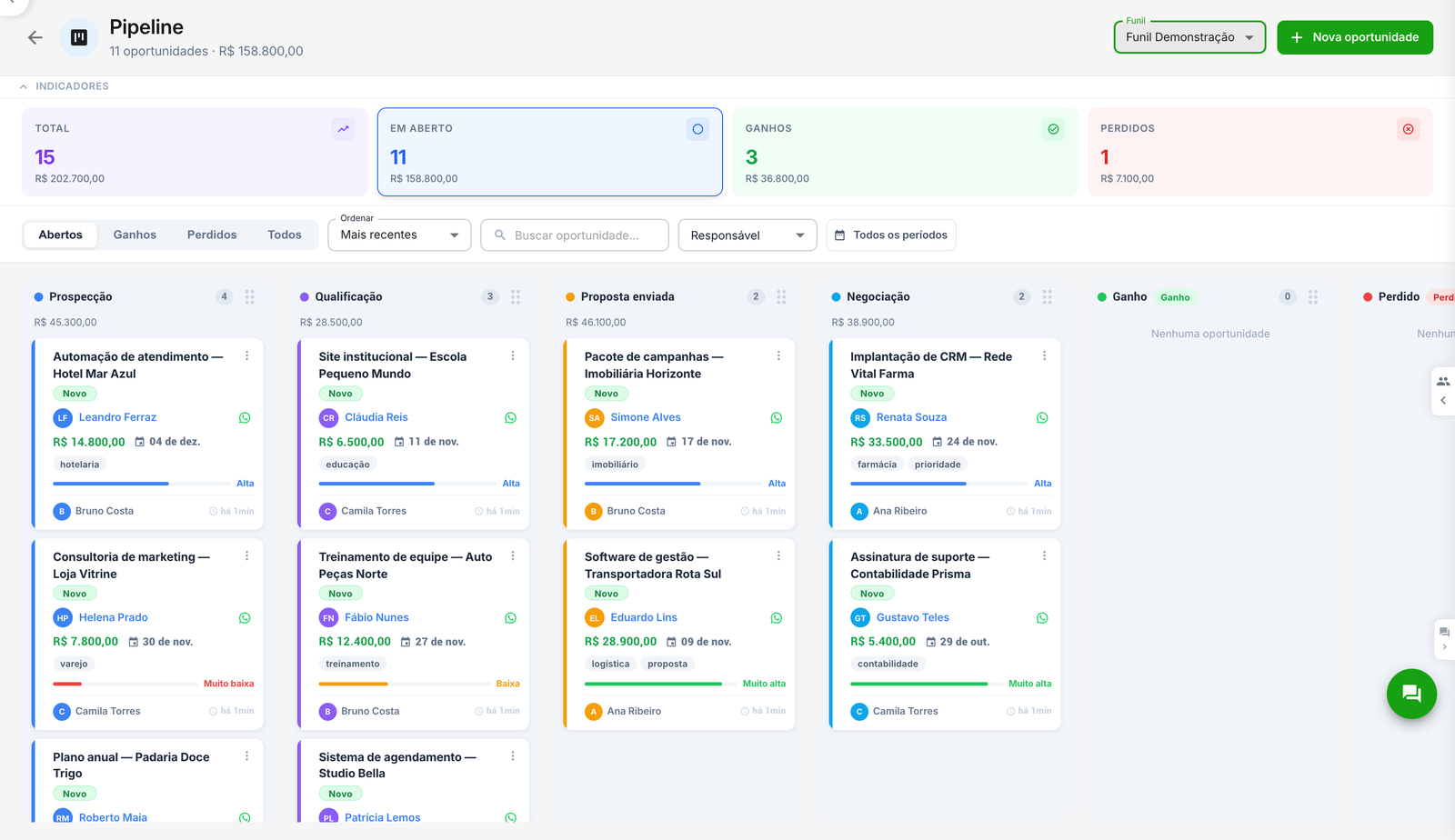
- No alto, o título mostra quantas oportunidades há e quanto valem juntas, o seletor de Funil (aparece quando a empresa tem mais de um) e o botão Nova oportunidade.
- Os Indicadores mostram o Total, as oportunidades Em aberto, as Ganhas e as Perdidas, cada um com quantidade e valor. Clicar em um deles filtra o quadro.
- As abas Abertos, Ganhos, Perdidos e Todos escolhem quais status aparecem. O padrão é Abertos.
- Os filtros permitem ordenar, buscar pelo título, filtrar por responsável e por período.
- Cada coluna mostra o nome do estágio, quantos cards tem e o valor total deles.
Como ler um card
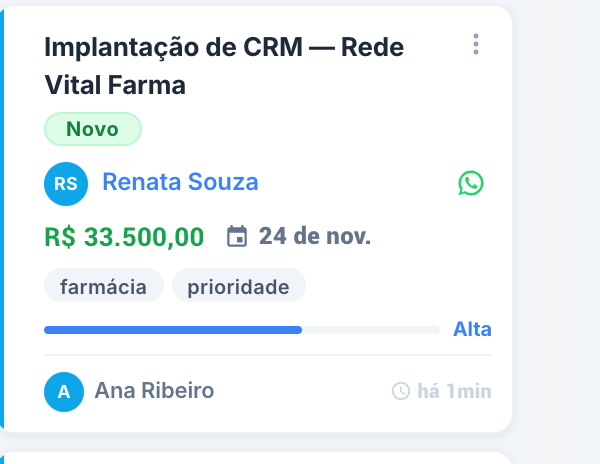
- Faixa colorida na lateral: a cor do estágio em que o card está.
- Título da oportunidade. O selo Novo aparece na primeira hora depois da criação, e o selo IA indica que um agente de IA criou ou gerencia a oportunidade.
- Contato: ao clicar no nome, abre a ficha. O ícone verde do WhatsApp abre a conversa com ele.
- Valor e data prevista de fechamento.
- Tags (até três, com “+N” para as demais) e a barra de probabilidade.
- Responsável, no rodapé. Sem responsável, aparece o aviso laranja Sem proprietário.
- Relógio: há quanto tempo o card foi atualizado. Se passou do limite, o card fica destacado em laranja.
Quem pode fazer o quê
O CRM não depende de plano nem de aplicativo da Loja: o que vale é a permissão de cada usuário, na tela de permissões.
| Permissão | O que libera |
|---|---|
| Visualizar CRM | Abrir o Pipeline e ver as oportunidades a que se tem acesso |
| Criar registros CRM | O botão Nova oportunidade |
| Editar registros CRM | Editar, mover de estágio, adicionar produtos, notas e anexos |
| Remover registros CRM | Excluir oportunidades e esvaziar a lixeira |
| Criar/editar/remover funis | A página Funis |
| Ver oportunidades sem proprietário | Enxergar também as oportunidades que ainda não têm responsável |
Por padrão, cada usuário vê as oportunidades em que é proprietário ou co-proprietário. O dono da conta vê todas.
Roteiro para começar
- Em CRM › Funis, confira o funil e os estágios. Ajuste os nomes e as cores ao seu processo.
- Em CRM › Pipeline, clique em Nova oportunidade, dê um título, escolha o estágio e, se quiser, o valor e o contato.
- Conforme a negociação avança, arraste o card para a coluna seguinte ou use o menu ⋮ do card, em Mover para etapa.
- Quando o negócio terminar, abra a oportunidade e use Marcar como ganho ou Marcar como perdido. Para perdido, informe o motivo.
Três coisas que surpreendem
Arrastar para a coluna Ganho não marca a venda como ganha
Arrastar um card para a coluna Ganho muda só a coluna. O status continua Em aberto, e a oportunidade não entra nos indicadores de ganhos nem nas metas. Para fechar de verdade, abra a oportunidade e clique em Marcar como ganho.
Oportunidade fechada fica travada
Depois de ganha ou perdida, a oportunidade não pode mais ser editada nem movida. Para mexer nela, use Reabrir oportunidade.
Cada pessoa vê só o que é dela
Se o quadro de um colega mostra mais cards do que o seu, o motivo é a regra de propriedade e, em alguns funis, a lista de usuários com acesso. Veja o artigo Como configurar o usuário para ver só as conexões, filas e tickets para a lógica parecida do atendimento.
Perguntas frequentes
O CRM Kanban e o Pipeline são a mesma coisa?
Sim. “CRM Kanban” é o nome da categoria de ajuda; “Pipeline” é o nome da tela do quadro. A página Funis é o cadastro dos funis e dos estágios.
Estágio e etapa são diferentes?
Não. A tela usa os dois nomes para a mesma coisa.
Preciso de um plano especial para usar o CRM?
Não. Basta ter a permissão Visualizar CRM e a assinatura da empresa ativa.
Onde ficam as oportunidades que eu excluí?
Na lixeira do CRM, em Configurações. De lá é possível restaurar.
Veja também
- Os botões da conversa e o painel de detalhes do contato
- Ferramenta Gerenciar Oportunidade
- Como configurar o usuário para ver só as conexões, filas e tickets
- Funis
- Pipeline
- Oportunidade
- Ganho, perdido e reabrir
- Quem vê o quê
- Lixeira
- Configurações do CRM
- Do atendimento para o CRM
- Dashboard CRM/Vendas
- Metas e ranking
- Automações do CRM
- Construtor de Fluxo e oportunidades
- Agente de IA no CRM
- Perguntas frequentes e problemas comuns