O funil é o desenho do seu processo de vendas: um conjunto de estágios, as colunas pelas quais cada oportunidade passa até ser ganha ou perdida. A empresa pode ter vários funis, por exemplo um para vendas diretas e outro para parcerias. Este artigo mostra como criar um funil, configurar os estágios, escolher quem pode usá-lo e o que fazer para excluir.
Para entender os conceitos do módulo, veja primeiro CRM Kanban — Visão geral.
Onde encontrar (caminho até a tela):
- Cadastro de funis e estágios: CRM › Funis
- Quem pode usar: CRM › Funis › Acesso
Para abrir a página Funis é preciso ter a permissão Criar/editar/remover funis, concedida na tela de permissões. O CRM não depende de plano nem de aplicativo da Loja.
A página Funis
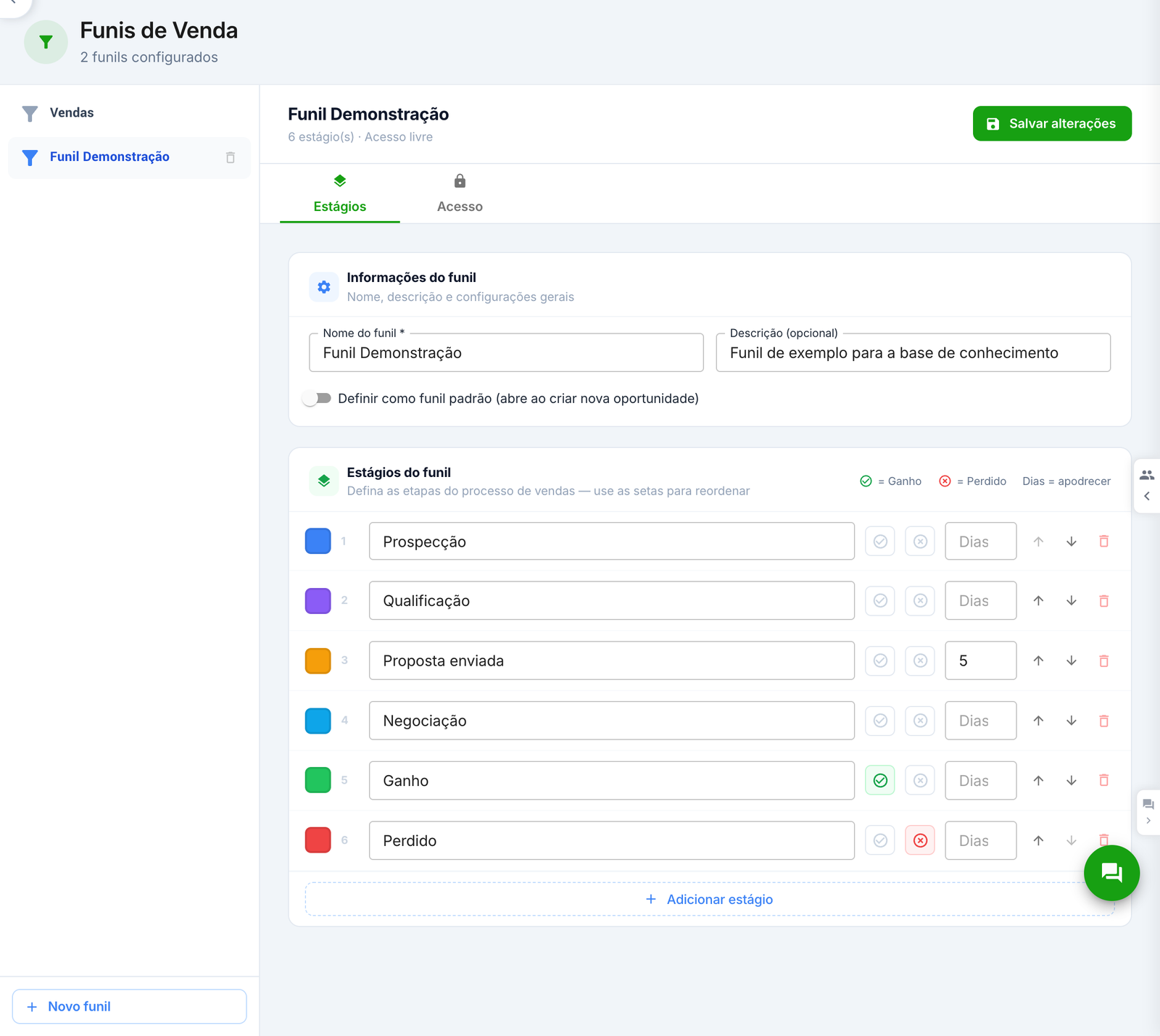
- A lista da esquerda mostra todos os funis da empresa. Clique em um para editá-lo.
- No alto, o nome do funil, quantos estágios ele tem e se o acesso é livre ou restrito.
- O botão Salvar alterações grava tudo o que foi mudado nas abas Estágios e Acesso. Ao salvar, aparece a mensagem Funil salvo.
Criar um funil
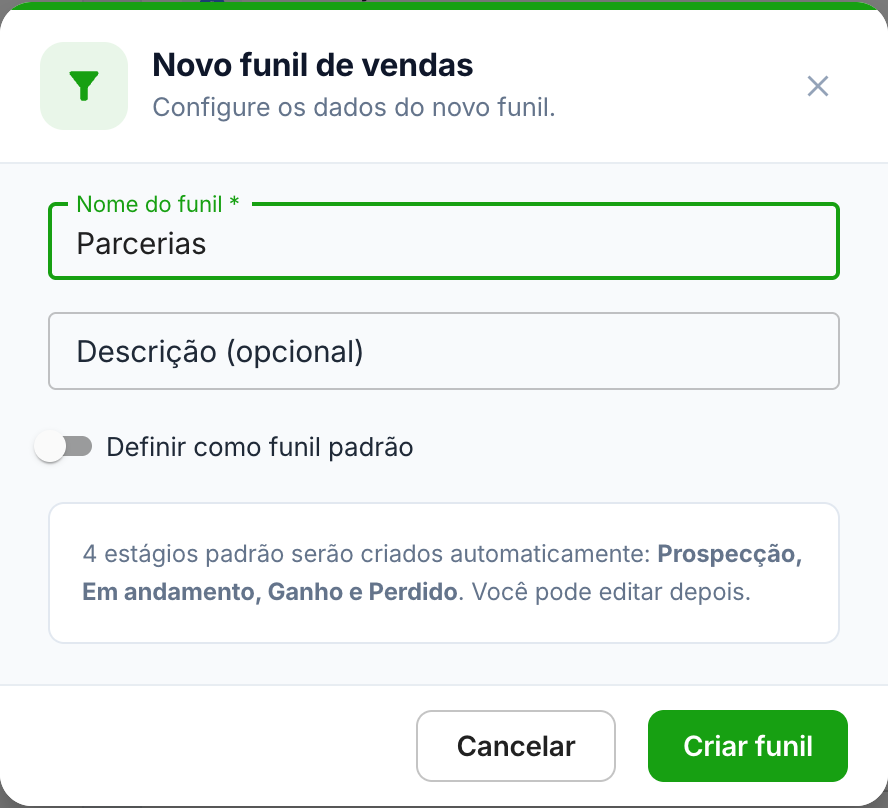
- Na parte de baixo da lista, clique em Novo funil.
- Preencha o Nome do funil (obrigatório) e, se quiser, a Descrição.
- Ligue Definir como funil padrão se for o funil que deve abrir ao criar uma oportunidade nova.
- Clique em Criar funil.
O funil nasce com quatro estágios prontos: Prospecção, Em andamento, Ganho e Perdido. Eles podem ser renomeados, reordenados, removidos e acrescidos de outros depois.
Funil padrão
Só um funil por empresa é o padrão. Ao marcar outro, o anterior deixa de ser. Na aba Estágios, o interruptor fica no cartão Informações do funil.
Configurar os estágios
No cartão Estágios do funil, cada linha é uma coluna do quadro, na ordem em que aparecem da esquerda para a direita.
| Item | Para que serve |
|---|---|
| Quadrado colorido | Cor do estágio. É a faixa que aparece na lateral dos cards e no alto da coluna |
| Nome | Título da coluna no quadro |
| ✓ (Ganho) | Marca o estágio que representa a venda fechada. Pode haver no máximo um por funil |
| ✕ (Perdido) | Marca o estágio que representa o negócio perdido. Também no máximo um por funil |
| Dias | Quantos dias sem movimentação fazem o card ser marcado como parado. Se ficar vazio, vale o padrão global das configurações do CRM |
| Setas | Sobem ou descem o estágio, mudando a ordem das colunas |
| Lixeira (Remover estágio) | Tira o estágio do funil |
Para criar mais colunas, clique em Adicionar estágio, no fim da lista.
Estágio marcado como Ganho ou Perdido não fecha a venda sozinho. Arrastar um card para essa coluna só muda a coluna; o status continua Em aberto. O fechamento é feito no botão Marcar como ganho ou Marcar como perdido, dentro da oportunidade. Veja CRM Kanban — Visão geral.
Escolher quem usa o funil

Na aba Acesso, você decide quem enxerga e trabalha neste funil:
- Todos os usuários: qualquer usuário da empresa pode ver e usar o funil. É o padrão, e o título do funil mostra Acesso livre.
- Usuários específicos: só quem for escolhido no campo Selecionar usuários tem acesso. Administradores sempre têm acesso completo.
Se escolher Usuários específicos e não selecionar ninguém, aparece o aviso Nenhum usuário selecionado. Apenas administradores poderão ver este funil. Lembre de escolher as pessoas e clicar em Salvar alterações.
Excluir um funil ou um estágio

Para excluir, passe o mouse sobre o funil na lista e clique na lixeira. A janela Excluir funil? avisa: Funis com oportunidades vinculadas não podem ser excluídos.
- Um funil sem oportunidades pode ser excluído.
- Um funil com oportunidades, em qualquer status, não pode. Mova as oportunidades para outro funil ou exclua-as antes.
- O mesmo vale para um estágio: não dá para remover uma coluna que ainda tenha oportunidades. Mova os cards para outro estágio primeiro.
Atenção: quando há oportunidades vinculadas, o sistema recusa a exclusão, mas pode mostrar uma mensagem de erro genérica em vez de explicar o motivo. Se isso acontecer, o funil ou o estágio não foi alterado; basta esvaziá-lo e tentar de novo.
Perguntas frequentes
Posso ter mais de um funil?
Sim. Cada um com seus estágios e, se quiser, com acesso restrito a certas pessoas. O seletor de funil aparece no Pipeline quando a empresa tem mais de um.
O que acontece se eu não marcar nenhum estágio como Ganho ou Perdido?
O funil funciona, mas fica sem colunas de fechamento. Para a maioria dos processos vale ter um de cada.
Posso mudar a ordem dos estágios depois que já há oportunidades?
Sim. As setas só mudam a posição das colunas; os cards continuam no estágio em que estavam.
Um usuário não vê o funil que criei. O que verificar?
Confira a aba Acesso: se estiver em Usuários específicos, a pessoa precisa estar na lista. Confira também se ela tem a permissão Visualizar CRM.
Para que serve o campo Dias?
Para definir em quantos dias sem movimentação o card daquele estágio fica destacado como parado. Etapas rápidas, como Proposta enviada, costumam ter um prazo menor que o padrão.