Um gatilho é uma regra do tipo quando isto acontecer, faça aquilo. Com ele, o sistema avisa o vendedor quando entra uma oportunidade nova, cria uma tarefa de acompanhamento quando o negócio avança ou manda uma mensagem de agradecimento quando a venda é ganha, tudo sem ninguém precisar lembrar. Este artigo mostra como montar um gatilho e o que cada peça faz, com foco nas oportunidades do CRM.
Onde encontrar (caminho até a tela):
- Gatilhos: Automações › Gatilhos
- Novo gatilho: Automações › Gatilhos › Novo gatilho
Criar e editar gatilhos exige a permissão Gerenciar Automações, concedida na tela de permissões.
A tela de gatilhos
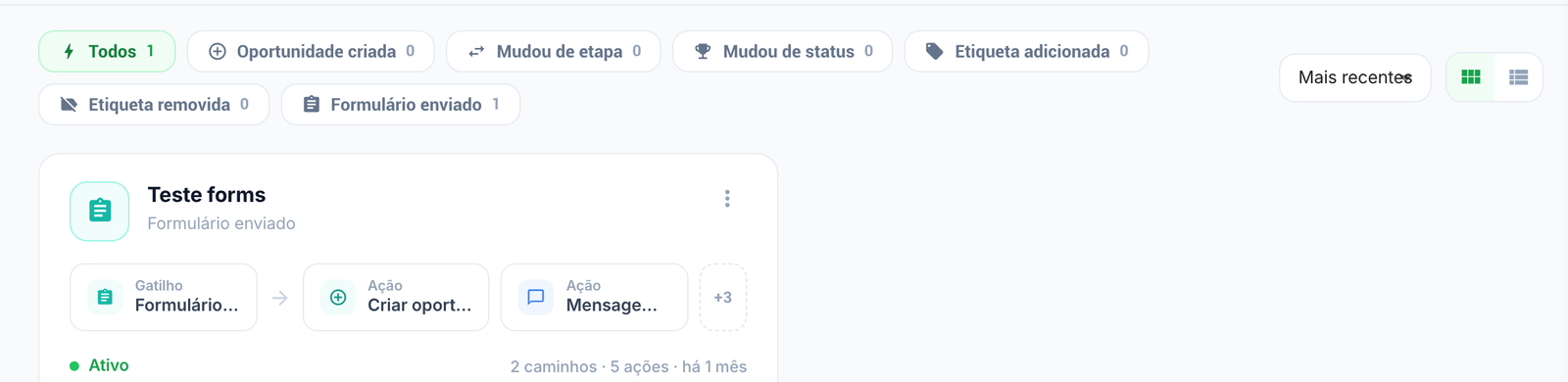
- No alto, o contador mostra quantos gatilhos estão ativos e há um campo para Buscar gatilhos.
- Os botões de filtro separam os gatilhos por tipo: Oportunidade criada, Mudou de etapa, Mudou de status, Etiqueta adicionada, Etiqueta removida e Formulário enviado, cada um com a quantidade.
- Cada cartão mostra o nome, o tipo, um resumo do caminho (gatilho e ações), se está Ativo e há quanto tempo foi alterado. O menu ⋮ do cartão tem as opções de edição.
- Para criar, clique em Novo gatilho.
Quando o gatilho dispara
| Gatilho | Dispara quando | Ações disponíveis |
|---|---|---|
| Oportunidade criada | Uma oportunidade nova entra no funil | Todas |
| Mudou de etapa | Uma oportunidade muda de estágio | Todas |
| Mudou de status | Uma oportunidade é ganha ou perdida | Todas |
| Etiqueta adicionada / Etiqueta removida | Um contato recebe ou perde uma etiqueta | As que não dependem de oportunidade |
| Formulário enviado | Alguém responde a um formulário público | As que não dependem de oportunidade. Só aparece com o aplicativo de formulários contratado |
Nos três primeiros gatilhos, o campo Pipeline (opcional) permite limitar a regra a um funil. Sem escolher, ela vale para todos.
Montar um gatilho
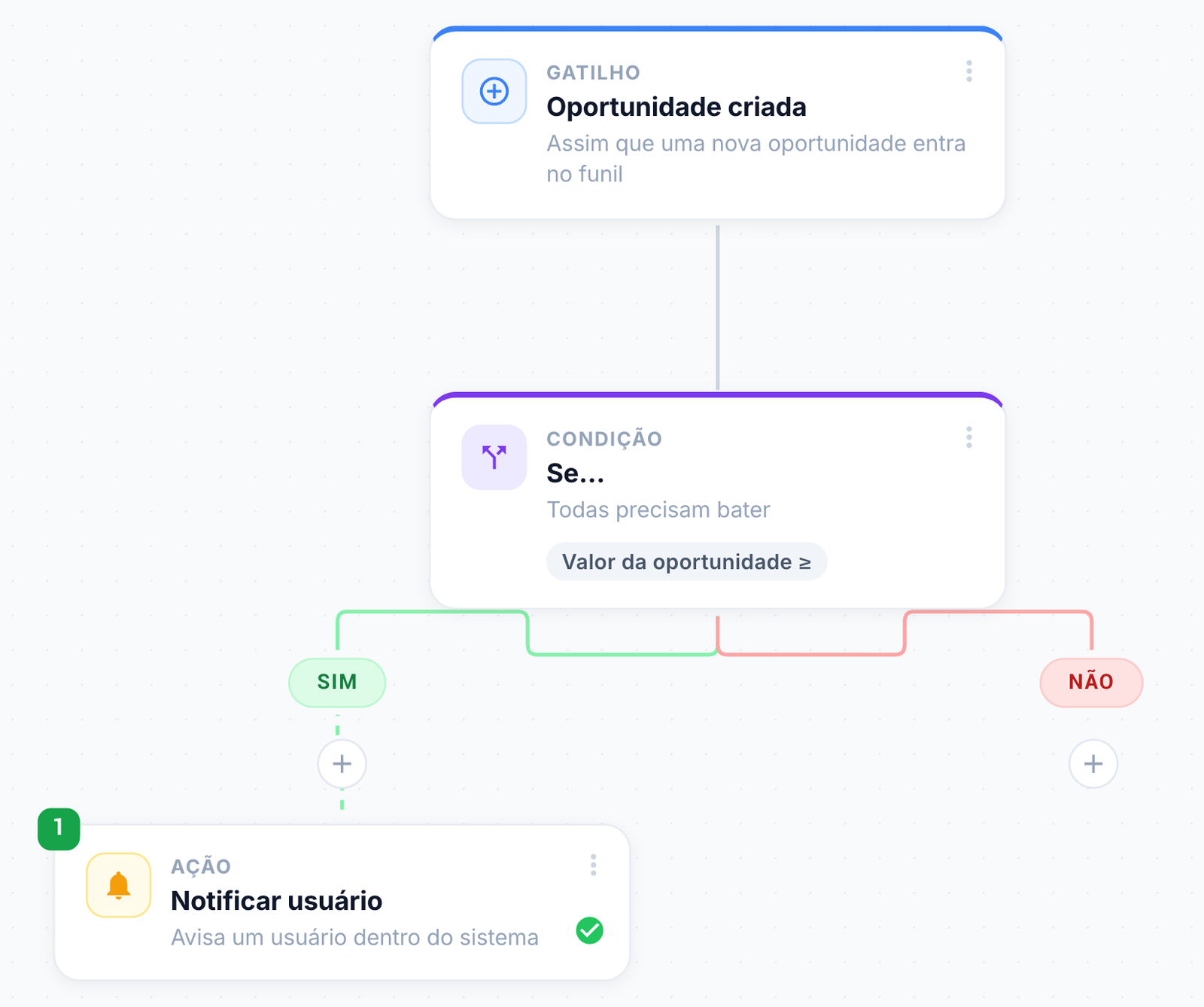
- Clique em Novo gatilho e dê um nome no alto da tela.
- Clique no bloco Gatilho e escolha o tipo. Para gatilhos de oportunidade, escolha também o funil, se quiser. Clique em Concluir.
- Clique no botão + abaixo do bloco para adicionar uma ação. As ações são numeradas na ordem em que acontecem.
- Se quiser que a regra dependa de alguma coisa, use a condição (veja abaixo).
- Clique em Salvar alterações, no alto. Sem isso, nada é gravado no servidor.
- Ative o gatilho: o botão de ativar e desativar fica no alto da tela, e o contador da lista mostra quantos estão ativos.
Concluir não é Salvar. O botão Concluir das janelas laterais só guarda a alteração no desenho do fluxo. Para gravar no servidor, use sempre Salvar alterações, no topo da tela. Os botões de desfazer e refazer ficam ao lado dele.
As ações
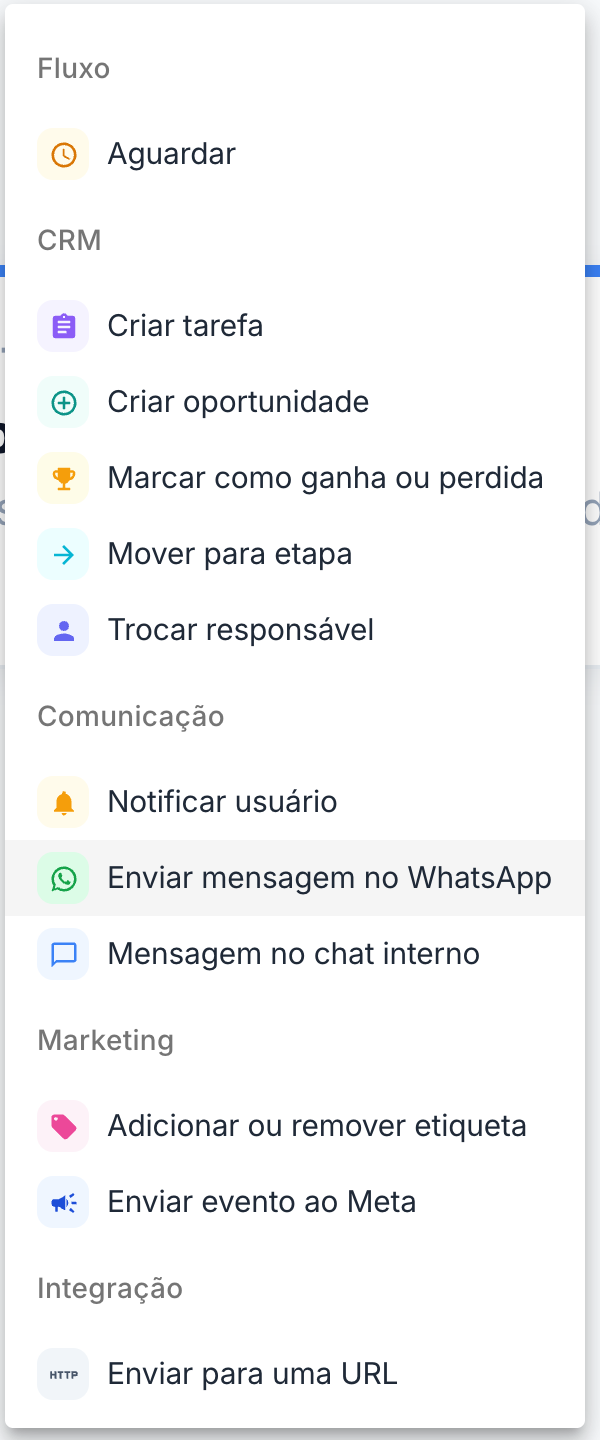
| Grupo | Ação | O que faz |
|---|---|---|
| Fluxo | Aguardar | Espera um tempo antes de seguir para as próximas ações. O limite é de 5 minutos por passo |
| CRM | Criar tarefa | Cria uma tarefa com título, responsável (o dono da oportunidade ou um usuário), prazo em dias, status e prioridade |
| CRM | Criar oportunidade | Abre uma oportunidade nova no funil e na etapa escolhidos, com título, origem, valor e responsável |
| CRM | Marcar como ganha ou perdida | Fecha a oportunidade. Para perdida, informe o motivo |
| CRM | Mover para etapa | Leva a oportunidade para outro estágio |
| CRM | Trocar responsável | Passa a oportunidade para outro usuário |
| Comunicação | Notificar usuário | Avisa alguém dentro do sistema |
| Comunicação | Enviar mensagem no WhatsApp | Manda uma mensagem ao contato |
| Comunicação | Mensagem no chat interno | Posta uma mensagem em uma conversa do chat interno da equipe |
| Marketing | Adicionar ou remover etiqueta | Muda as etiquetas do contato |
| Marketing | Enviar evento ao Meta | Envia um evento de conversão. Só aparece com o aplicativo de pixel do Meta |
| Integração | Enviar para uma URL | Envia os dados para um endereço externo |
As ações que mexem em oportunidades só aparecem nos gatilhos de oportunidade. Nos gatilhos de etiqueta e de formulário, a lista é menor, porque não há uma oportunidade para trabalhar.
Notificar usuário
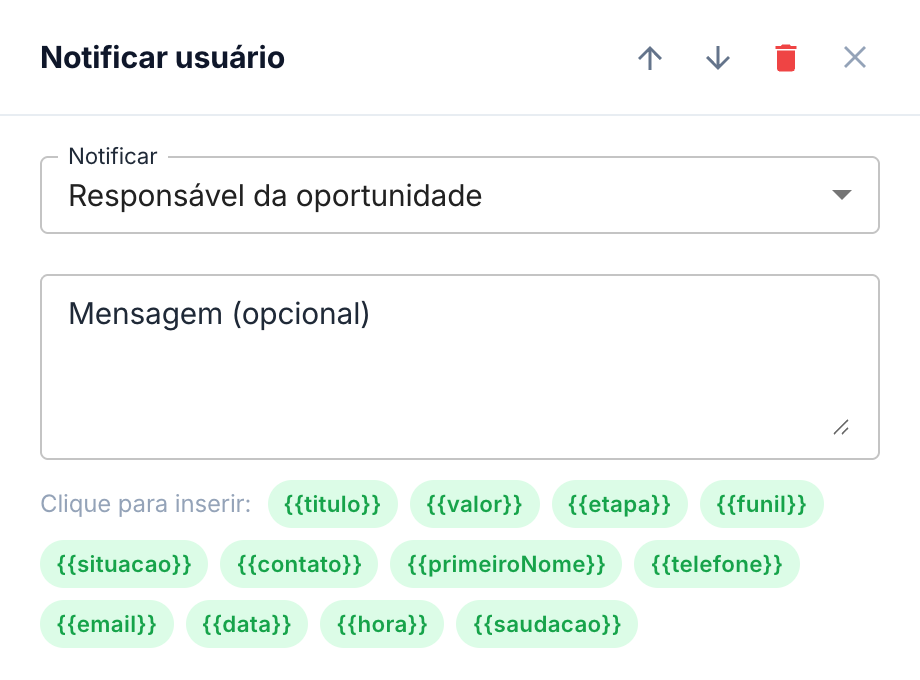
Escolha quem recebe o aviso (por exemplo, o responsável da oportunidade, um usuário específico, os administradores ou todos) e, se quiser, escreva uma mensagem. Clique nos botões verdes para inserir variáveis, que são trocadas pelos dados reais na hora do envio:
| Variável | Vira |
|---|---|
{{titulo}} | Título da oportunidade |
{{valor}} | Valor da oportunidade |
{{etapa}} e {{funil}} | Estágio e funil |
{{situacao}} | Em aberto, ganha ou perdida |
{{contato}}, {{primeiroNome}}, {{telefone}}, {{email}} | Dados do contato |
{{data}}, {{hora}} e {{saudacao}} | Data, hora e saudação (bom dia, boa tarde, boa noite) |
Condição: dividir em dois caminhos
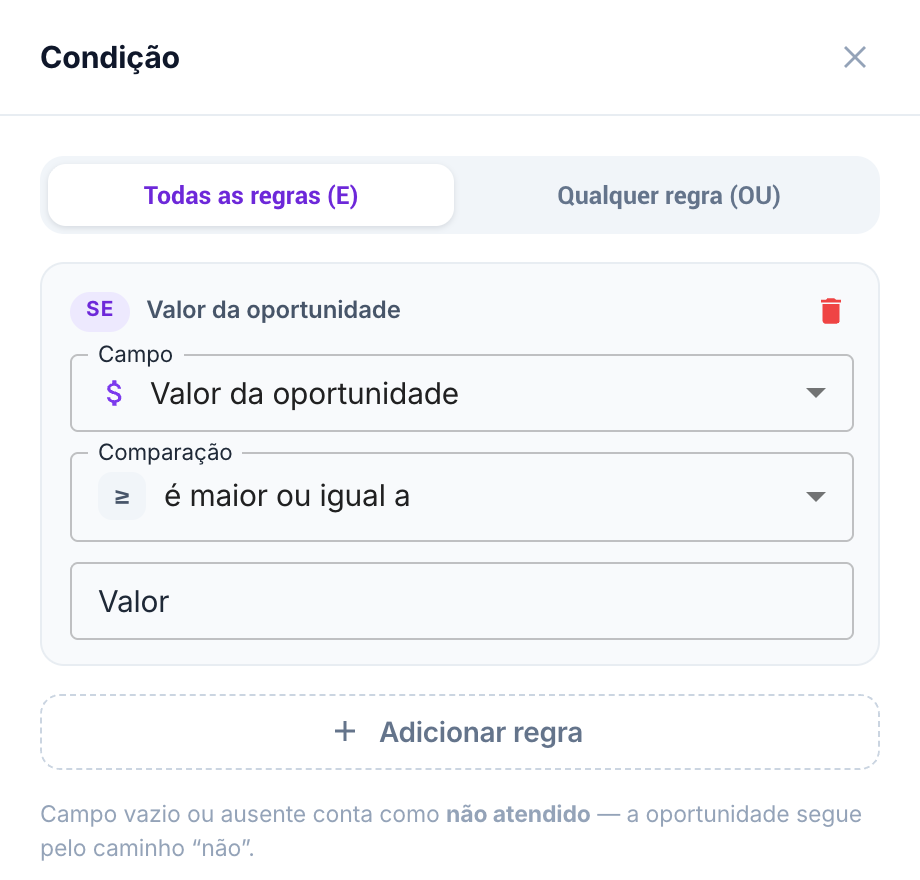
Sem condição, o gatilho segue por um caminho só. Com ela, o fluxo se divide em Sim e Não, e você coloca ações diferentes em cada lado. No bloco do gatilho, clique em Dividir em dois caminhos e em Adicionar regra.
- Todas as regras (E): o caminho Sim só acontece se todas as regras forem verdadeiras.
- Qualquer regra (OU): basta uma regra ser verdadeira.
- Cada regra tem um Campo, uma Comparação e um Valor. Nos gatilhos de oportunidade, os campos são Valor da oportunidade, Etapa, Funil, Origem, Responsável e Situação. Também dá para comparar dados do contato: Etiqueta, Nome, E-mail e Telefone. A comparação oferecida muda conforme o campo: “maior ou igual” para valores, “é igual a” para etapas e responsáveis.
Campo vazio ou ausente conta como não atendido: a oportunidade segue pelo caminho Não. Para desfazer a divisão, use Remover ramificação.
Receitas para o CRM
Avisar o vendedor quando cai uma oportunidade nova
- Gatilho Oportunidade criada.
- Ação Notificar usuário para o responsável, com a mensagem
Nova oportunidade: {{titulo}} ({{valor}}), contato {{contato}}.
Criar uma tarefa de acompanhamento quando o negócio avança
- Gatilho Mudou de etapa, limitado ao funil desejado.
- Condição: Etapa é igual a Proposta enviada.
- Ação Criar tarefa para o dono da oportunidade, com prazo de 2 dias.
Agradecer quando a venda é ganha
- Gatilho Mudou de status.
- Condição: Situação é igual a Ganha.
- Ação Enviar mensagem no WhatsApp com o agradecimento, usando
{{primeiroNome}}.
Distribuir leads grandes para o gerente
- Gatilho Oportunidade criada.
- Condição: Valor da oportunidade maior ou igual a um valor de corte.
- No caminho Sim, Trocar responsável para o gerente; no Não, nada.
Cuidados
- Ações que criam, movem ou fecham oportunidades não disparam novos gatilhos. Isso evita que uma automação provoque a outra em cadeia sem fim. Se um gatilho move uma oportunidade de etapa, o gatilho Mudou de etapa não será acionado por esse movimento.
- O gatilho de Formulário enviado só existe com o aplicativo de formulários contratado.
- Teste com uma oportunidade de exemplo antes de ativar ações que falam com clientes, como a mensagem no WhatsApp.
Perguntas frequentes
Criei o gatilho, mas nada acontece.
Confira se ele está ativo e se você clicou em Salvar alterações. Confira também o funil escolhido no gatilho: ele só dispara para oportunidades daquele funil.
Clico em Concluir e a alteração some quando saio da tela.
Concluir só guarda no desenho. É preciso clicar em Salvar alterações, no topo.
Não encontro a ação Mover para etapa.
Ela só aparece nos gatilhos de oportunidade. Nos de etiqueta e formulário não há oportunidade para mover.
Quantas ações posso colocar?
Quantas precisar, numeradas na ordem. Use Aguardar para espaçar uma da outra, com até 5 minutos por passo.
Como pauso um gatilho sem apagar?
Use o botão de desativar, no alto da tela de edição do gatilho.
A mensagem mostra {{titulo}} em vez do título.
Use as variáveis com chaves duplas, clicando nos botões verdes da janela da ação. Texto digitado com chaves simples ou com nome errado não é trocado.