Uma campanha junta quatro coisas: quem recebe (uma lista de contatos ou uma tag), por qual número sai, o que será enviado e quando. Este artigo mostra como montar as listas e criar a campanha. Antes de começar, leia os cuidados em Disparo em Massa: visão geral, principalmente o de usar só base quente.
Onde encontrar (caminho até a tela):
- Nova campanha: Marketing › Disparo em massa › Nova campanha
- Listas: Contatos › Listas de contatos
A lista de campanhas

A tabela mostra, para cada campanha, o ID, o Nome, o Status, o Agendamento, a Lista de contatos e a Conexão, com as ações (relatório, editar, cancelar, excluir). O campo Pesquisa filtra pelo nome.
Quem recebe: listas e tags

O público é uma lista de contatos. Há duas maneiras de ter uma:
- Por tag: ao escolher uma tag no campo Contatos por tag, o sistema gera a lista com todos os contatos que têm aquela tag. Só aparecem tags que têm contatos. Veja Tags.
- Lista própria: em Contatos › Listas de contatos, clique em Nova lista de contatos, dê um nome e adicione contatos um a um (Novo) ou importando uma planilha (Importar). O botão Planilha Exemplo baixa o modelo com nome, número e e-mail.
A importação de planilha pergunta Deseja importar os contatos desta planilha? antes de gravar. Importe somente contatos que já tiveram contato com a marca.
Criar a campanha
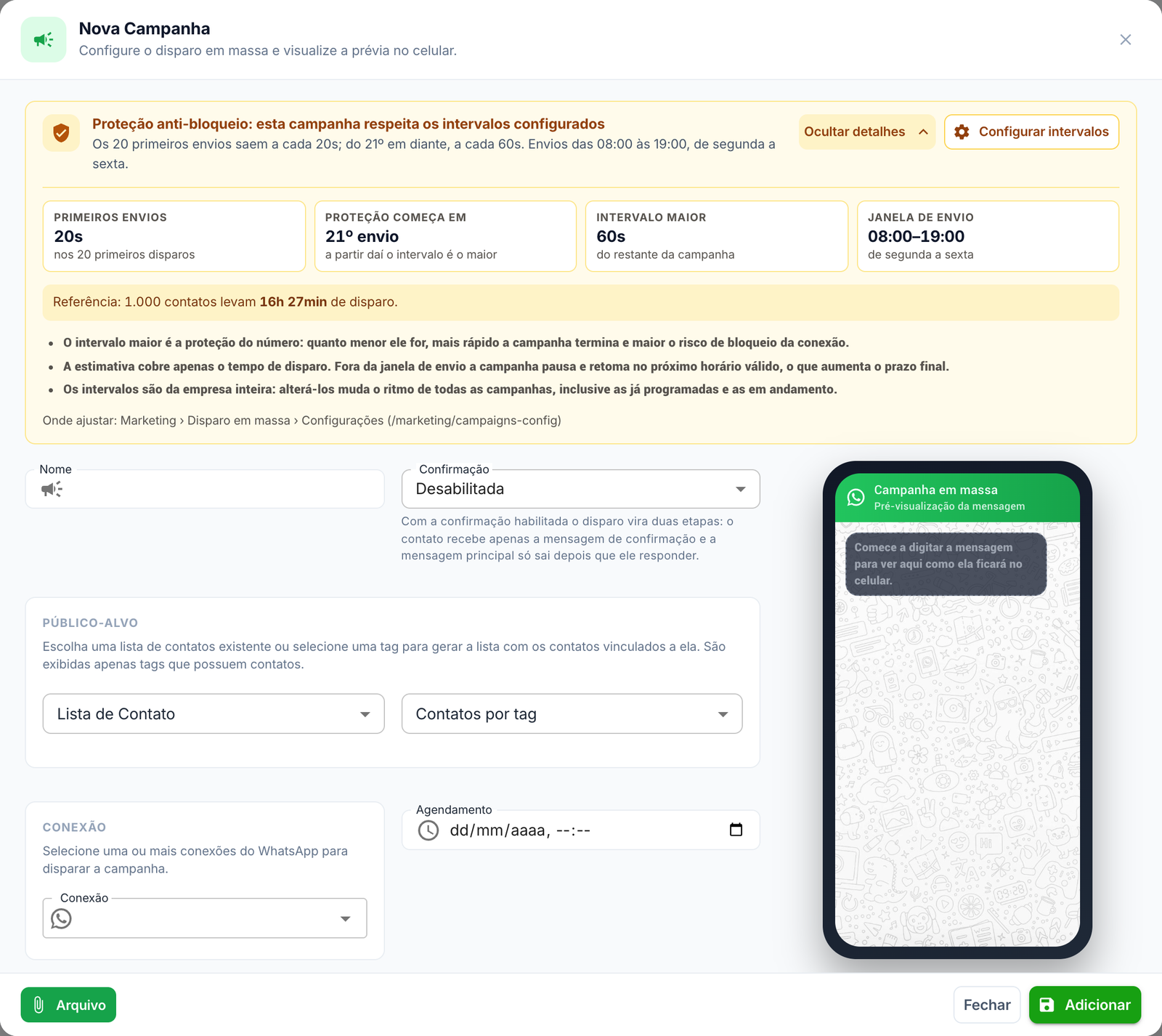
- Em Marketing › Disparo em massa, clique em Nova campanha.
- Informe o Nome.
- Em Público-alvo, escolha uma Lista de Contato ou Contatos por tag.
- Em Conexão, escolha uma ou mais conexões do WhatsApp. Com várias, cada contato é sorteado para uma delas.
- Defina o Agendamento (data e hora).
- Escreva as mensagens (veja abaixo) e, se quiser, anexe um Arquivo com o botão no rodapé.
- Clique em Adicionar.
| Campo | Para que serve |
|---|---|
| Nome | Como a campanha aparece na lista e no relatório |
| Confirmação | Desabilitada (padrão) ou Habilitada. Veja Confirmação, intervalos e relatório |
| Abrir ticket | Habilitado ou Desabilitado. Com ele ligado, escolha o usuário, a Fila e o Status do Ticket (Aberto, Pendente ou Fechado) que as respostas receberão |
| Agendamento | Quando a campanha começa a disparar |
As mensagens e as variações
A caixa Mensagens tem 5 abas de variação. Preencha pelo menos a primeira. Cada contato recebe UMA das variações preenchidas, sorteada ao acaso: elas não são enviadas em sequência. Preencher mais de uma serve para variar o texto e reduzir o risco de bloqueio.
Do lado direito, a prévia no celular mostra como a mensagem vai ficar.
Variáveis
Na campanha, as variáveis usam chaves simples, diferente do restante do sistema:
{nome},{numero}e{email}. Escreva exatamente assim. Se usar chaves duplas, como{{nome}}, a variável não é trocada. Também é possível definir variáveis personalizadas nas configurações da campanha.
O sistema acrescenta um caractere invisível no início de cada mensagem. Ele não aparece para o cliente.
Depois de criada
- Cancelar disparos interrompe a campanha em andamento. Reiniciar disparos retoma.
- Quem já recebeu não recebe de novo ao reiniciar.
- O acompanhamento está no relatório. Veja Confirmação, intervalos e relatório.
Perguntas frequentes
Escrevi {{nome}} e a mensagem saiu com o texto das chaves.
Na campanha, use chaves simples: {nome}.
Escolhi duas conexões. Cada contato recebe duas mensagens?
Não. Cada contato é atendido por uma só das conexões, sorteada, e recebe uma só mensagem.
A tag que quero não aparece.
Só aparecem tags que têm contatos vinculados.
Posso mudar a campanha depois de agendada?
Sim, enquanto ela não tiver sido concluída. Use editar na lista de campanhas.
A campanha não começou na hora marcada.
Ela só dispara dentro da janela de envio da empresa (dias e horários). Veja Confirmação, intervalos e relatório.