Formulário comum é uma lista de campos que ninguém tem vontade de preencher: quem abre, desiste no meio, e você nunca descobre onde perdeu a pessoa. O SmartForms mostra uma pergunta por vez, com a sua marca, e muda o caminho conforme a resposta. Serve para captar e qualificar leads, fazer pesquisas de NPS ou entender o seu público. E como cada abandono fica registrado, você vê em qual pergunta as pessoas param.
Onde encontrar (caminho até a tela):
- Formulários: Marketing › SmartForms
É um app da Loja de Apps e precisa estar ativo (veja Como ativar um app). As permissões são Visualizar, Criar, Editar e Remover formulários. Veja Permissões e acesso aos apps.
O que você ganha
- Uma pergunta por vez, com navegação suave e indicador de progresso (% completo).
- Lógica de salto: quem tem o perfil segue para a qualificação; quem não tem sai antes.
- Temas próprios, com a sua marca (logo, cores, imagem de fundo).
- Agendamento dentro do formulário: a pessoa marca uma reunião sem sair da tela.
- Respostas parciais e relatório de abandono: veja quem começou e não terminou.
- Gatilho nas automações e eventos de conversão para o Meta.
A lista de formulários
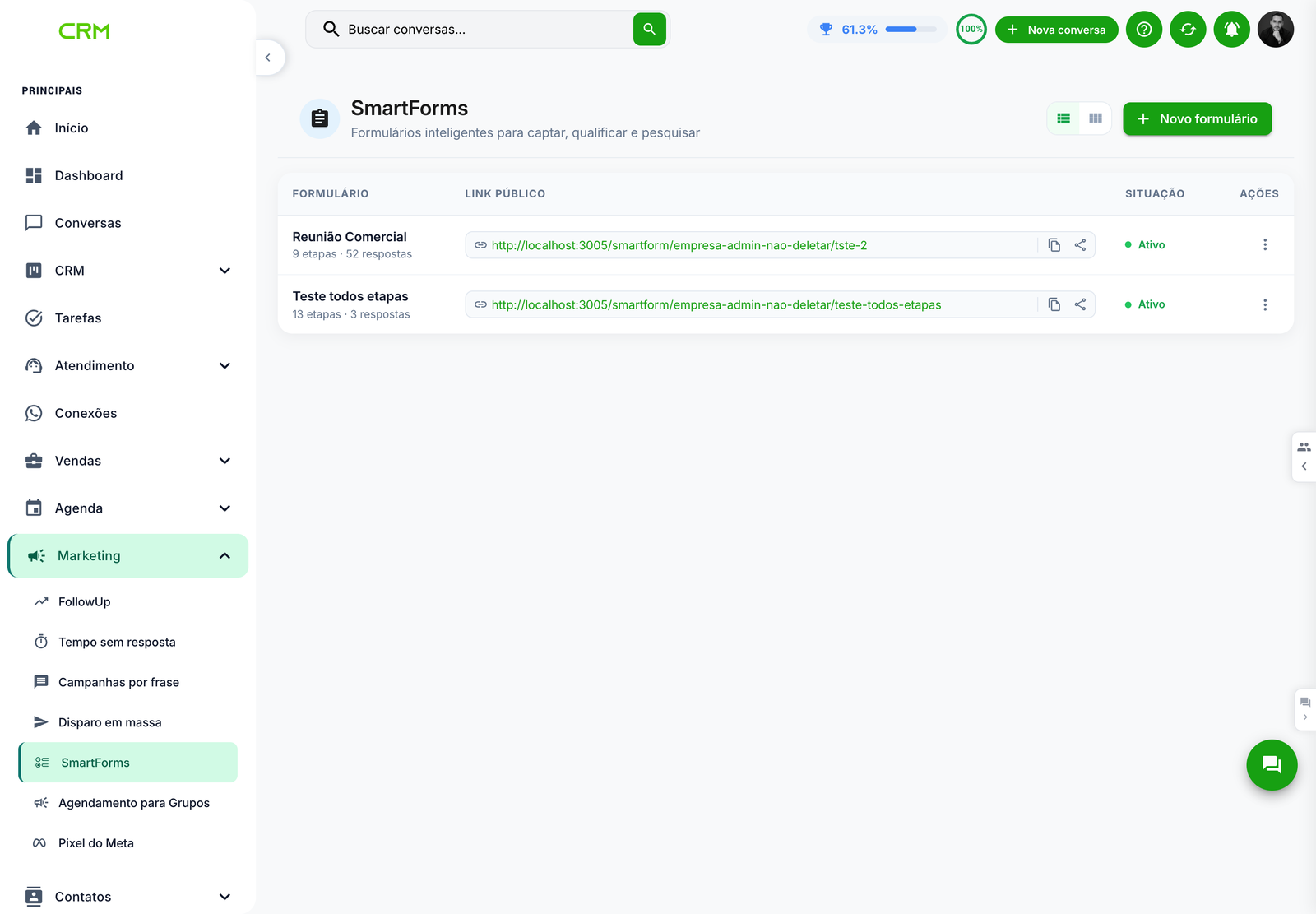
Em Marketing › SmartForms, cada linha mostra o Formulário (nome, número de etapas e de respostas), o Link público, a Situação e as Ações. Dá para alternar entre a visão em lista e em cartões e criar um formulário no botão Novo formulário. No menu ⋮ de cada linha: Editar, Ver respostas, Desativar (ou Ativar) e Excluir. Ao lado do link, dois botões copiam e compartilham.
Como a série está organizada
| Artigo | O que você aprende |
|---|---|
| Construir o formulário | As etapas, os 12 tipos de pergunta, a lógica de salto e o fluxo visual |
| Design, publicar e compartilhar | Temas, endereço do link, ativar e desativar, e o acompanhamento do Pixel |
| Respostas, Insights e conversões | Ver respostas, os indicadores de Insights e o que cada conversão envia |
Comece em 5 passos
- Clique em Novo formulário e dê um nome.
- Adicione uma etapa de Boas-vindas, as perguntas e uma Finalização.
- Se quiser, crie regras de salto na aba Lógica.
- Escolha ou crie o tema na aba Design.
- Clique em Salvar e copie o link público.
Perguntas frequentes
Preciso de plano para usar?
Não depende do plano. É um app da loja: precisa estar ativo na empresa.
Quem responde precisa estar logado?
Não. O link público abre para qualquer pessoa, sem login.
Posso ter vários formulários?
Sim, quantos precisar, cada um com o seu endereço, tema e regras.
Onde vejo quem respondeu?
No menu ⋮ do formulário, em Ver respostas. Veja Respostas, Insights e conversões.